
ZArchiver安卓版是一款功能强大且操作高效的文件管理工具,专门为满足用户的压缩与解压需求而打造,可大幅简化用户在手机端处理各类文件的流程。它不仅兼容多种主流压缩格式,解压表现出色,还能让用户便捷查看APK安装包等文件的内部构造,无需实际安装就能浏览其中的资源。另外,它的界面简洁明了,响应及时,操作顺畅,无论是开展文件压缩、解压工作,还是进行日常文件管理,都能有效提高用户的操作效率,改善使用体验。
1. 一站式解决压缩解压痛点:
针对压缩解压过程中常见的格式不兼容、处理速度慢、文件查找困难、存储空间占用大等问题,我们提供全方位的解决方案。您无需安装多个工具,只需使用ZArchiver这一款软件,就能满足所有与压缩文件相关的需求。
2. 零门槛使用全民适配:
极简的操作流程与直观的界面设计,让不同年龄、技术水平的用户都能迅速上手;而黑夜模式、自定义参数等个性化设置,可适配各类用户习惯,无论是年轻人还是中老年群体,都能拥有舒适的使用体验。
3. 专业功能免费无负担:
专业版的所有高级功能现已全部免费开放,不存在任何付费解锁的门槛,也不会有广告干扰;软件体积轻巧,安装后不会占用过多手机存储空间,运行流畅,不会影响设备性能,使用起来毫无负担。
4. 老牌工具值得信赖:
作为安卓平台上的经典解压缩工具,它积累了千万用户基础,并且经历了长期的市场验证,其兼容性、稳定性与处理能力均经过严格检验,相较于同类新工具,它更为可靠,使用起来也更让人放心。
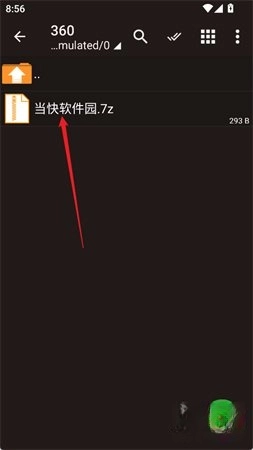
1、启动ZArchiver应用程序,接着点击并选定要进行解压操作的压缩文件。
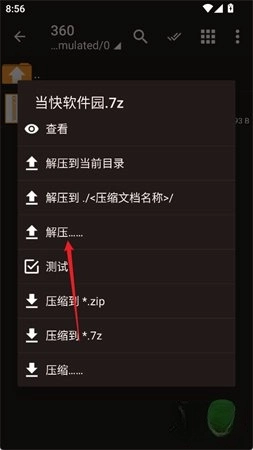
2、在文件操作面板中,选择“解压”选项。
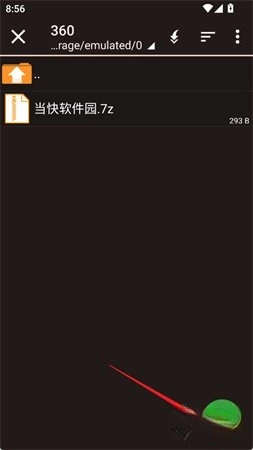
3、这时,屏幕右下角会出现一个特殊图标,说明正在进行解压准备。随后,进入你希望解压到的目标文件夹,再点击右下角的那个图标。
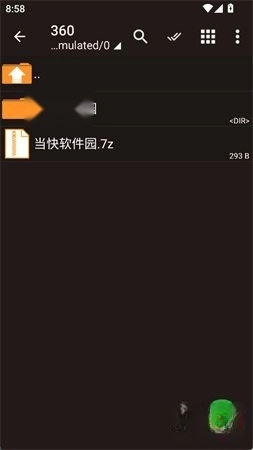
4、压缩文件会被解压至当前选定的目录,解压完成后点击就能使用。
1. 基础解压操作:
打开ZArchiver应用,借助智能文件柜的类型、日期等筛选功能定位到目标压缩文件,轻点该文件就能进入解压界面;自行选定解压路径后点击“解压”按钮,可实时查看解压进度,解压完成后会自动跳转至解压目录供你查看文件。
2. 快速压缩文件:
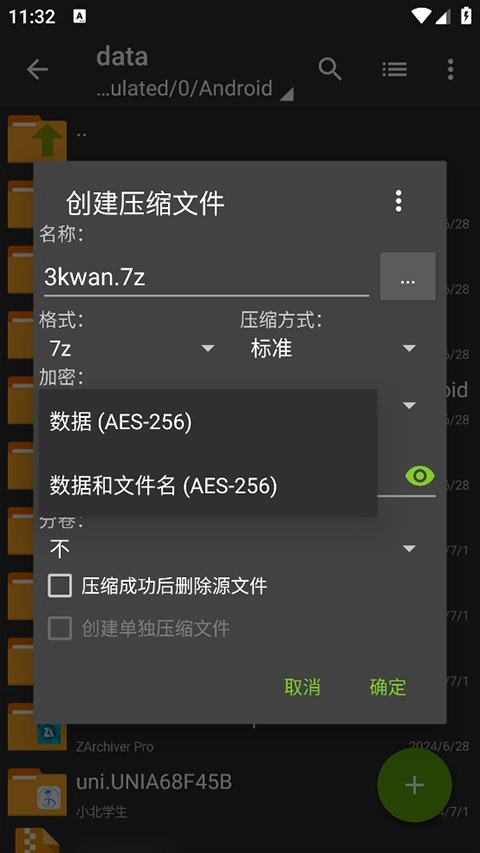
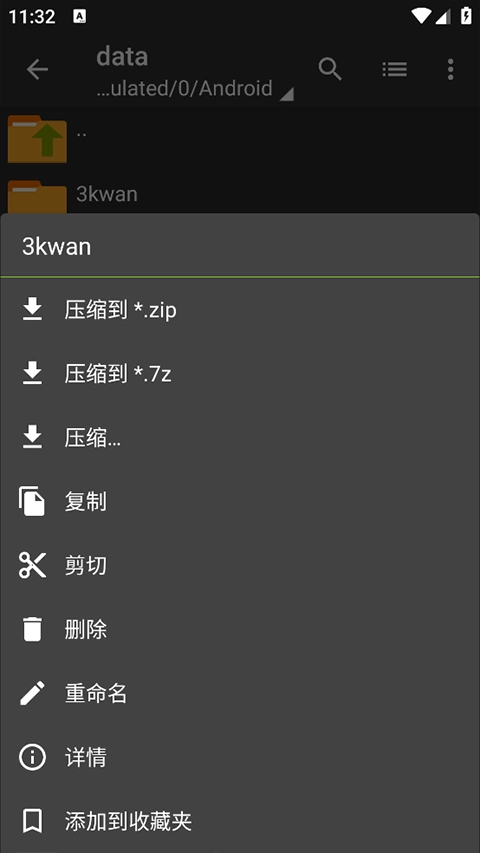
在软件里找到要压缩的文件或文件夹,长按选中后点击底部的“压缩”按钮;依据需求选择压缩格式、调整压缩级别,要是需要加密还能设置密码;确认好各项参数后点击“开始压缩”,就能一键完成文件压缩,压缩完成后可以直接分享或者保存。
3. 压缩格式转换:
先把要转换格式的文件解压到指定目录,选中解压好的文件再次压缩;在压缩设置界面选定目标格式,其他参数根据需求调整后完成压缩,就能完成不同压缩格式的转换。
1. 预览不落地查看图片:
找到包含PSD等图片格式的压缩包后,无需提前解压,可直接点击进入压缩包内部浏览;软件会自动为包内图片生成缩略图,点击任意缩略图就能查看清晰的图片内容,整个过程不会占用临时存储空间,便于快速筛选出需要的图片。
2. 边下边解压使用:
复制所需压缩文件的链接,打开ZArchiver软件,在首页找到并点击“边下边解压”功能;粘贴链接后确认,软件会自动进行流式下载并同步解压,完成后就能直接使用文件,无需保留中间文件。
3. 文件管理与第三方唤醒:
在软件的文件管理界面,你能够对手机里的所有文件执行复制、粘贴、删除以及归类等操作;要是想开启黑夜模式,你可以进入设置界面,找到“显示”这个选项,然后勾选“黑夜模式”就能完成切换了;当收到压缩文件的时候,你可以直接点击该文件,选择“用ZArchiver打开”,借助第三方唤醒的方式来快速解压文件。
版本记录
用户评价
7.8
500+人评论
请为软件评分:
评论内容需在5-200字之间~
0/200
 蓝色老外管理器
 蓝色老外管理器
 蓝色老外管理器








 KaChiKa外语学习
 蓝舞者
蓝舞者
 普通话学习
普通话学习
 知犀思维导图
 华乐思手机版
 建教帮继续教育最新版

 昂秀外语
昂秀外语
 全民讲外语
全民讲外语
 鹿老师说外语
 星空外语
星空外语
 外语翻译官
外语翻译官
 外语发音练习