
HBuilder手机版是一款专业的HTML开发工具,功能十分强大,支持php、jsp、ruby、python、nodejs等多种web语言,还emmet功能,按下return键就能快速生成代码片段。无论是编程新手还是资深开发者,都能获得流畅的使用体验,助力大家更轻松地开展Web移动开发工作,欢迎各位前来体验!
1、若需导入本地计算机的图片文件,可将图片文件复制至HBuilder项目的恰当位置,比如放置在项目的根目录或者专门的图片文件夹里。之后,在HTML文件中通过标签来引用该图片。

2、若需导入互联网上的在线图片,可直接借助图片的URL地址来引用该图片。在HTML文件里使用标签时,把src属性的值设定为图片对应的URL即可。

3、若图片尺寸较小,且不希望单独向服务器请求加载图片文件,可将图片转换为Base64编码格式,再把编码后的字符串直接嵌入到HTML文件里。你可以借助在线工具或者编码库来完成图片到Base64编码的转换,之后在HTML文件中通过标签以及src属性,把编码后的字符串当作图片的源来使用。

使用HBuilder进行移动开发时,通过ajax调用接口获取数据
既然决定要做,和接口的交互是必不可少的,除非只是打算做一个纯静态的东西。所以在把html5+的环境准备妥当之后,我最先着手研究的就是怎样和接口进行交互。
用HBuilder新建示例教程后,里面会包含一个ajax(网络请求)的例子,对应的文件路径是examples/ajax.html。查看这个文件的代码可以发现,它的功能是点击“提交”按钮后,把参数提交给接口,再依据所选的返回数据格式,输出一段字符串。我打算对这段代码进行改造,让它在页面加载时就调用列表接口,并在页面中展示这个列表——毕竟这类场景在实际开发中应该是比较常用的。
1、在list.html文件中添加一个可访问该列表的链接
2、于examples目录下新建ajaxlist.html文件
3、先在这个文件中编写展示列表的HTML框架,我的写法如下
//显示接口列表里的记录总数
//显示列表数据
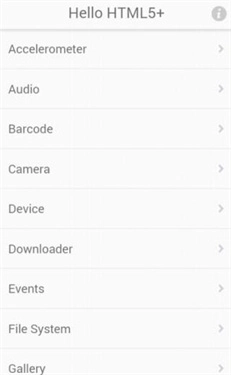
4、编写一段JS代码,实现在页面加载完成时通过ajax请求调用接口的功能
var network = true;
if(mui.os.plus){
mui.plusReady(function {
if(plus.networkinfo.getCurrentType === plus.networkinfo.CONNECTION_NONE) {
network = false;
} else {
//调用接口数据的入口方法
getList;
}
});
}
其中,getList便是调用接口数据的入口方法。接下来我们来编写getList方法。
var ajax = function {
//利用askh5的演示接口数据
var url = "http://askh5.com/try/data/starJson";
//发送数据,随便填,反正返回的数据都是那个样
var data = {
name: "askh5.com",
author: "gzdayou",
description: "顶尖的HTML5社区..."
};
responseEl.innerHTML = '正在请求中...';
$.post(url, data, success, 'json');
};
//加载时调用接口数据,加载列表
function getList
{
if(network){
ajax;
}else{
mui.toast("当前网络状况不佳,请稍后尝试操作");
}
}
这里面所调用的接口,我是在askh5的angularjs入门教程里看到的,它是一段用于演示的json数据。
$.post(url, data, success, 'json');
在上面的代码片段中,success 是 post 方法的回调函数,接下来我们编写 success 方法,以处理返回的数据。
var respnoseEl = document.getElementById("records_count");
var list = document.getElementById("list");
//成功响应的回调函数
var success = function(response) {
var str = JSON.stringify(response);
console.log(str);
//str = JSON.stringify(response);
responseEl.innerHTML = "总记录数:" + response.count;
list.innerHTML = "字段1字段2";
mui.each(response.records, function(key, elem) {
console.log("elem.name:" + elem.Name);
var li = document.createElement("tr");
//li.setAttribute("id", key);
var col1 = document.createElement("td");
col1.className = "col1"
col1.innerHTML = elem.Name;
li.endChild(col1);
var col2 = document.createElement("td");
col2.className = "col2"
col2的innerHTML属性被赋值为elem的Club属性值。
li.endChild(col2);
list.endChild(li);
});
console.log("list" + list.innerHTML);
};
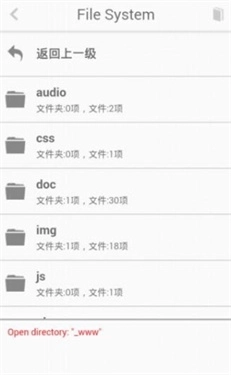
模糊匹配功能,即便跳着输入字母也能实现精准匹配,大幅提升编码效率。
在线运行代码,把HTML和CSS结合起来创作,编写后能立即查看效果,让网页设计变得更直观。
支持多种编程语言以及编译型语言,能够满足多元化的开发需求。
可编程的代码模块与个性化的配置选项,能让每一位开发者都拥有专属于自己的编码体验。
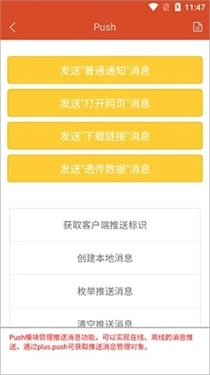
感知开发意图,自动完成输入,大幅降低出错率。
详尽的语法库和浏览器兼容性信息,为初学者提供了宝贵的学习资源。
清爽的界面搭配舒适的色彩,让你即便长时间编程,也能拥有不错的视觉体验。
便捷的“跳转至定义”与“一键检索”功能,能够有效提高代码管理的效率。
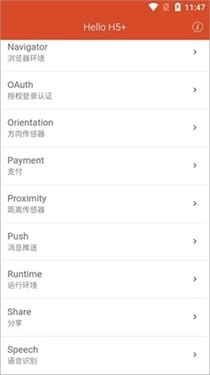
10M兆大小的绿色发行包,无论是启动速度、大文档打开速度,还是编码提示功能,都能实现极速响应。
具备顶尖的AST语法分析能力,语法提示精准无误、覆盖全面且细节详尽,同时支持高效的转到定义与完善的重构功能
我们提供远超其他工具的Vue支持能力,能显著加快你的Vue开发速度,大幅提升开发效率
hbuilder怎么导入项目
1、打开在本站下载好的HBuilder软件,打开软件后,点击【文件】,在弹出的选项中选择【导入】,接着选择您要导入文件的来源【SVN】或者【Git】,您可根据实际情况进行选择。
2、在打开的导入项目窗口中点击【浏览】。
3、挑选您想导入项目的文件夹,挑选好之后点击【选择文件夹】选项就能导入整个项目文件,接着在导入窗口里点击【导入】按钮即可。
4、这样一来,一个完整的项目就成功导入HBuilder了。
HBuilder怎么将项目修改为项目
1、选中您需要修改的项目,点击鼠标右键,在弹出的选项列表里选择【属性】选项。
2、打开属性窗口后,点击【Project Natures】选项,在右侧的属性选择框里勾选所需属性,随后点击【确定】按钮。
3、接着HBuilder会弹出一个性质变化窗口,在弹出的性质变化框里点击“是”按钮。
4、回到项目中,若看到manifest.json文件的图标变成白色,且文件缩略图显示为设置样式,打开文件后呈现右侧图片中的内容,即说明修改已成功完成。
HBuilder手机版是一款广受欢迎的网页制作编程工具,能让用户随时随地在手机上开展编程操作,其使用方法十分简便,还支持多种编程语言,可更便捷地进行相关处理。
用户评价
7.8
500+人评论
请为软件评分:
评论内容需在5-200字之间~
0/200
 HBuilder手机版
 HBuilder手机版
 HBuilder手机版
 HBuilder手机版
 HBuilder手机版
 HBuilder手机版
 HBuilder手机版








 KaChiKa外语学习
 蓝舞者
蓝舞者
 普通话学习
普通话学习
 知犀思维导图
 华乐思手机版
 建教帮继续教育最新版

 昂秀外语
昂秀外语
 全民讲外语
全民讲外语
 鹿老师说外语
 外语翻译官
外语翻译官
 外语发音练习
 星空外语
星空外语