
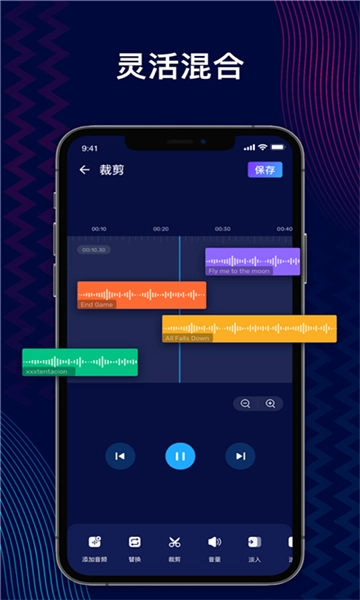
audioeditor中文版的界面设计简洁直观,剪辑功能强劲且操作逻辑顺畅,使用体验十分顺手。其多轨音频编辑能力让它在安卓音频编辑工具中显得尤为突出,很适合处理复杂的多轨合成类项目。用户借助它能轻松完成分割、复制、拼接、边听边录等操作,还可调节音量、均衡效果、降噪,添加回响等,同时支持多种主流音频格式的保存与导出,助力用户高效达成各类音频编辑工作。
安装并打开软件
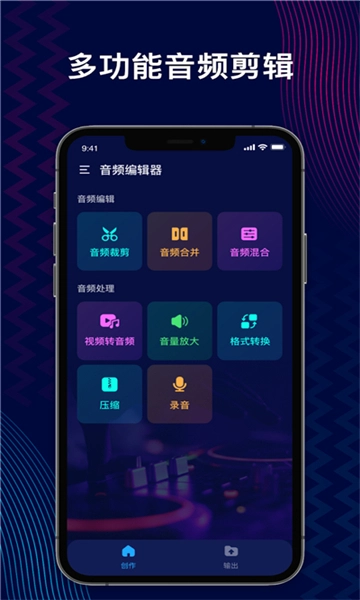
安装完成后,启动音频编辑器,你会发现各类实用的功能选项,能轻松开展多种音频处理工作。
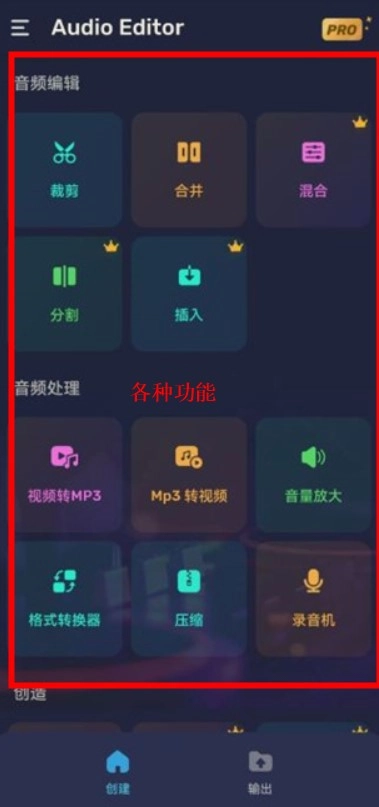
选择功能模块
若需使用特定功能,直接点击对应的按钮即可。比如,想要裁剪音频的话,先点击裁剪选项,再选择需要编辑的音频文件。另外,在开始剪辑操作前,请确认已开启所需的必要权限。
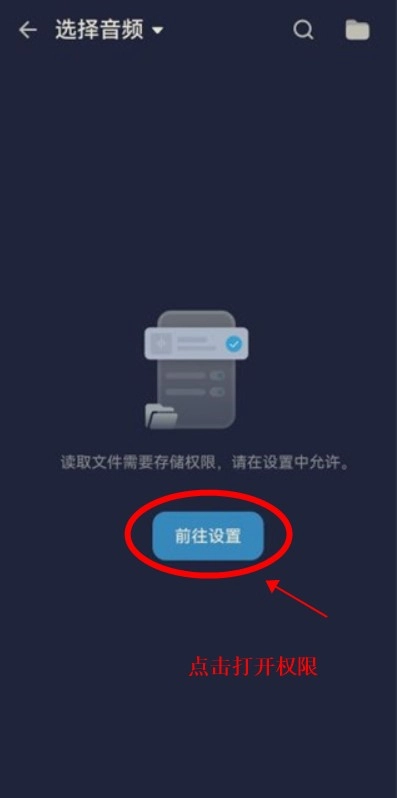
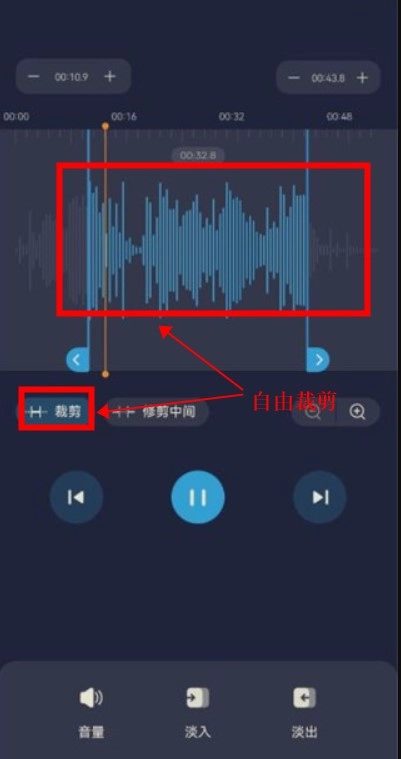
自由裁剪音频
选定音频后,你可以按照自己的需求自由裁剪,调整出想要的音频片段。
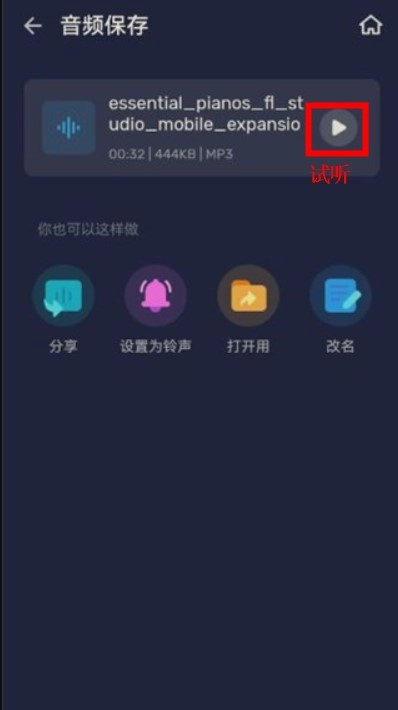
试听与保存
音频裁剪结束后,不妨先听听看效果如何,再决定是否保存。另外,你还能把这段音频设为手机铃声,或者给它换个新名字。
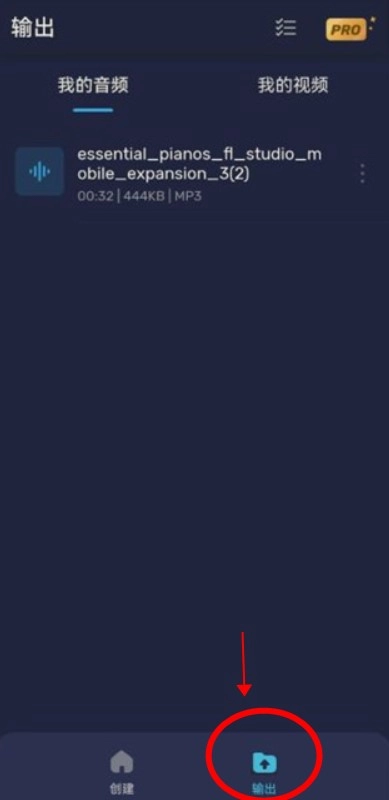
查看输出音频
在“输出”模块里,能够找到已经处理好且保存完毕的音频文件,便于随时进行访问。
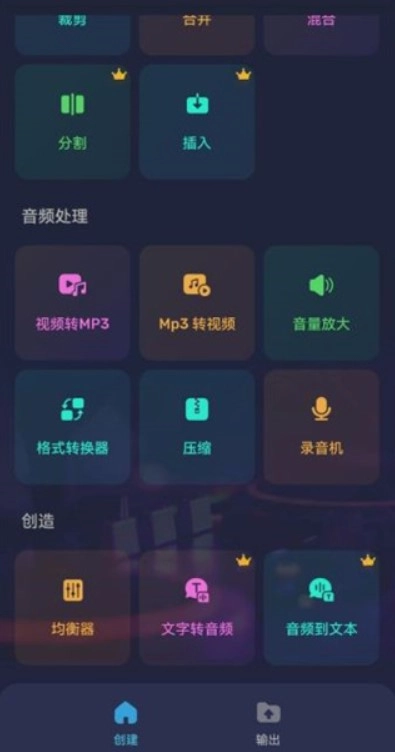
体验更多功能
软件还配备了丰富多样的其他功能,用户能够尽情探索体验,从而增添编辑过程中的乐趣。
完成编辑后选择保存
编辑工作完成后,点击“保存”或者“导出”选项,就能把你的作品保存下来。
设置输出参数
当界面弹出可选项目时,挑选符合需求的文件格式,并按需调整比特率、采样率这类参数配置。
执行保存操作
最后,点击“保存”或“导出”按钮,把编辑完成的音频文件存储到你的电脑里。
打开软件并找到导入选项
启动AudioEditor程序后,找到“导入”或者“打开”的功能按钮。
选择音频文件
当新窗口弹出后,找到并选定想要处理的音频素材,再通过点击“打开”或“导入”按钮完成素材的加载操作。
剪切音频片段
先选中要进行编辑的音频片段,再使用“剪切”工具把其中不需要的部分去除。
拼接音频文件
把若干段音频素材整合起来,打造出一个全新的音频成品,以此达成富有创意的片段组合效果。
调整音量与过渡效果
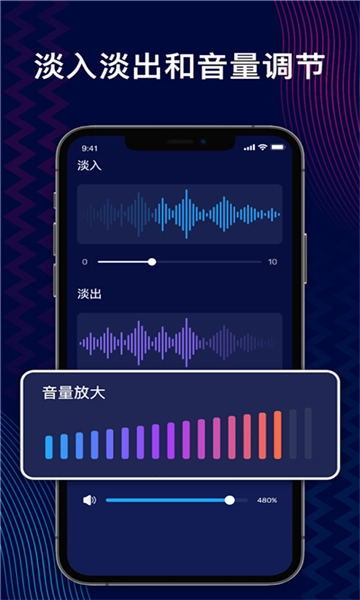
借助音量调节控件或渐变过渡功能,对音频的响度进行调整,以此提升不同段落衔接时的自然度。
添加音效
给音频添加上混响、回声、压缩这类特效,以此来增强音质,打造出别具一格的声音效果。
用户评价
7.8
500+人评论
请为软件评分:
评论内容需在5-200字之间~
0/200
 audioeditor
 audioeditor
 audioeditor
 audioeditor
 audioeditor








 KaChiKa外语学习
 蓝舞者
蓝舞者
 普通话学习
普通话学习
 知犀思维导图
 华乐思手机版
 建教帮继续教育最新版

 昂秀外语
昂秀外语
 全民讲外语
全民讲外语
 鹿老师说外语
 外语翻译官
外语翻译官
 外语发音练习
 星空外语
星空外语