
腾讯会议的新版本着重为用户打造高清流畅且安全可靠的线上会议服务。借助腾讯云覆盖全球的网络架构,会议过程的稳定性与流畅度得到充分保障。此外,该应用整合了多重安全防护技术,全面守护用户的数据与隐私安全。尤为便捷的是,用户可不受时空限制,通过手机或电脑快速加入会议,无需繁琐操作,有效节省了时间成本,助力提升办公协作效率。
腾讯会议的新版本着重为用户打造高清流畅且安全可靠的线上会议服务。借助腾讯云覆盖全球的网络架构,会议过程的稳定性与流畅度得到充分保障。此外,该应用整合了多重安全防护技术,全面守护用户的数据与隐私安全。尤为便捷的是,用户可不受时空限制,通过手机或电脑快速加入会议,无需繁琐操作,有效节省了时间成本,助力提升办公协作效率。

这款由深耕音视频领域二十余年的科技企业打造、依托全球化云网络架构的远程会议工具,以简洁界面和便捷操作为基础,整合了在线文档协同、轻量化入口参会、会议全流程管控、画面实时分享等实用功能,专注于为用户构建易用性强、画质清晰流畅、安全性能可靠的云端办公协作平台,助力用户打破空间限制,实现快速接入会议,有效提升日常办公效率,带来便捷的使用体验。
用户可以借助它不受时间地点限制地发起会议,从而更顺畅地推进工作讨论。
·在腾讯会议开启一场视频会议,是非常简单的一件事情快速传递信息
无论身处办公场所、居家环境还是出行途中,只要网络覆盖,就能借助腾讯会议开展远程沟通协作。
采用SVC技术方案,可智能适配不同显示设备的分辨率需求,动态优化视频流的传输质量,确保画面呈现效果与终端设备的显示能力相匹配。
系统稳定性出色:能够快速进入会议室,让工作沟通更加顺畅自由,会议系统的稳定性表现十分可靠。
在2265安卓网提供的视频会议服务中,采用了超高清晰度的界面设计,这使得参与会议的人员能够更加顺畅地进行交流和沟通。
·专业系统:这套会议系统专业性很强,操作上更为灵活便捷,能更有效地促进办公人员集中开展会议协作
·移动开会:无论身处公司办公室、家中还是旅途中,只要有移动数据网络或WiFi网络,都能随时加入会议。
超清视频采用SVC技术,可根据不同屏幕分辨率自动适配并调节视频传输质量,保障画面流畅稳定。
在移动设备上开展协作交流时,可实时展示屏幕内容,无论是演示文件资料,还是同步查看对方分享的信息,都能让讨论环节无缝衔接,避免出现延迟卡顿的情况。
【高清流畅】
智能消除环境声、键盘声,完美还原人声。
高清画质,视频美颜、背景虚化;
【简单易用】
在线文档协作,快速激活讨论;
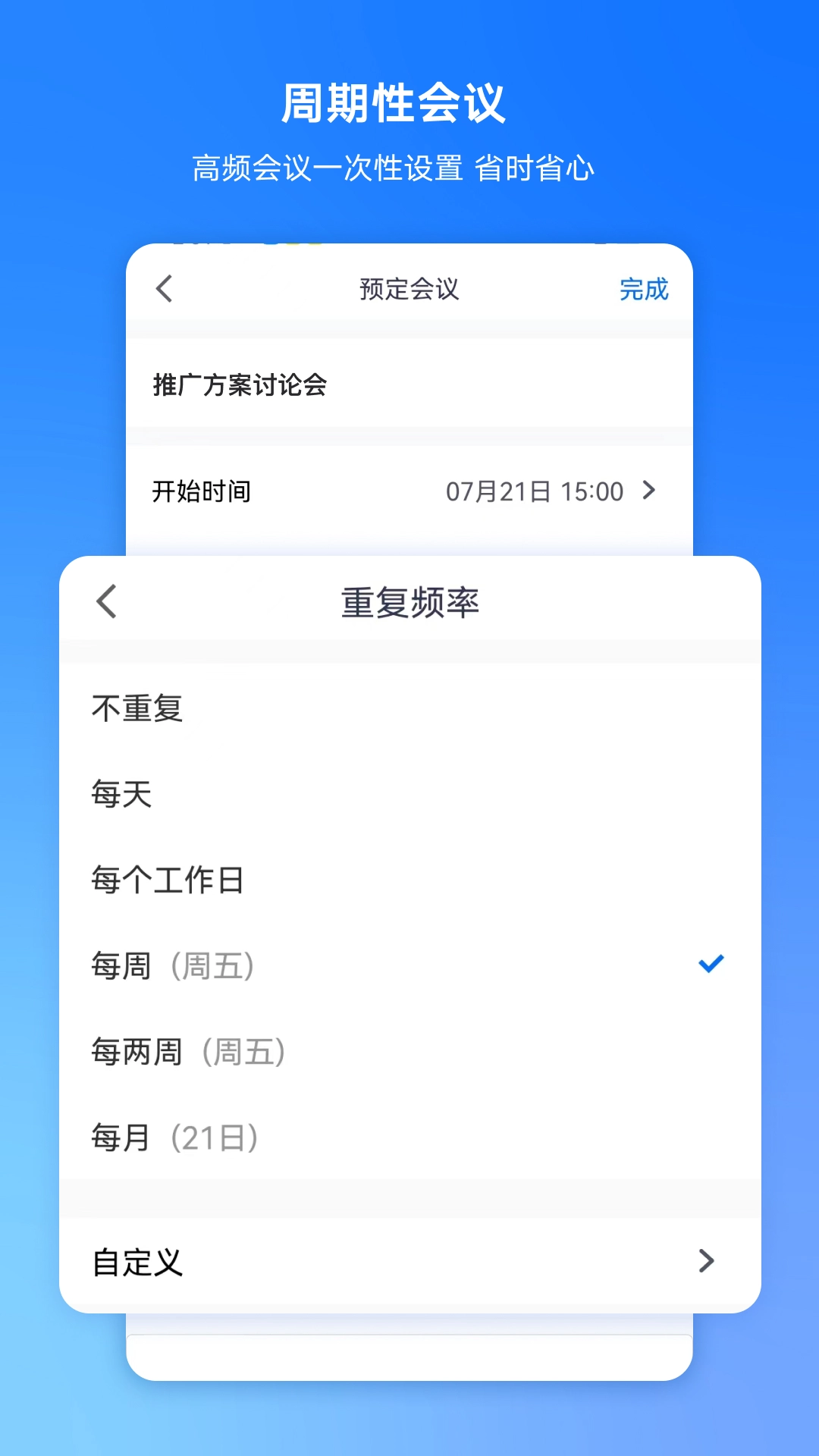
界面清爽简洁,一键预约、发起、加入会议;
实时屏幕共享,远程演示如同身临其境;
强【安全保障】
腾讯云的七大安全实验室,能够提供全球领先的安全防护能力。对于规模较大的会议,具备完善的管理与控制机制,主持人可以对会议进行有序管理。
【稳定可靠】
腾讯云全球化网络部署,支持海量会议并发;
音视频超强抗丢包、视频抗抖动。
如何创建会议?
第一步,启动腾讯会议应用,点击界面上的“创建会议”按钮。第二步,对会议的主题和时间进行设置,完成后点击“创建”选项。第三步,把生成的会议ID或者链接分享给需要参会的人员,这样大家就能加入会议了。
如何加入会议?
首先启动腾讯会议应用,找到界面上的“加入会议”选项并点击。接着,在弹出的输入框中填写会议ID,或者直接点击之前收到的会议邀请链接。最后,输入你希望在会议中显示的名称,再点击“加入”按钮,就能顺利进入会议界面了。
如何共享屏幕?
第一步,在会议界面点击屏幕下方的“共享”按钮。第二步,挑选你想要共享的屏幕或窗口。第三步,点击“开始共享”,这样其他人就能看到你的屏幕内容了。
如何使用白板功能?
第一步,在会议界面点击屏幕下方的“白板”按钮;第二步,选择“新建白板”选项,或者打开已有的白板;第三步,借助画笔、文字等工具开展创作,参会人员都可以看到你在白板上呈现的内容。
如何录制会议?
第一步,在会议界面点击屏幕下方的“录制”按钮;第二步,选择好录制的范围与具体内容;第三步,点击“开始录制”,待会议结束后,录制文件将自动完成保存。
如何解决音频问题?
第一步,确认设备是否处于静音状态或者音量设置得过低。第二步,检查麦克风和扬声器是否连接妥当。第三步,退出会议后重新进入,或者重启设备;要是问题仍然存在,建议尝试更换其他设备。


7.9
500+人评价
请为应用评分:

Manwa2
旅游出行/40.74MB 2026-02-08更新
漫蛙manwa2正版
旅游出行/27.29MB 2026-02-08更新
漫蛙2正版
旅游出行/1.78MB 2026-02-08更新



 十六格官方正版
 漫蛙
漫蛙
 漫蛙漫画
漫蛙漫画
 漫蛙manwa2
 Manwa2(漫蛙2)
 漫蛙2manwa2
 香香腐宅最新版
 香香腐宅boylove正版
 香香腐宅boylove
 番茄免费小说老版
 番茄小说最新版
 番茄免费阅读小说 .3.32
 番茄小说去广告版
 番茄小说
番茄小说
 番茄免费小说
 包子漫画无广告
 包子漫画
包子漫画
 包子漫画免费版