
mt管理器安卓版是一款兼具文件管理功能与APK逆向修改能力的实用工具,凭借便捷的操作体验和丰富的功能特性深受用户青睐。它采用独特的双窗口操作模式,可轻松完成文件复制、重命名、删除、裁剪、粘贴及后缀名修改等基础管理操作;同时支持打开多种格式的文本、图像与视频文件,功能全面且实用,感兴趣的用户不妨尝试使用。
mt管理器安卓版是一款兼具文件管理功能与APK逆向修改能力的实用工具,凭借便捷的操作体验和丰富的功能特性深受用户青睐。它采用独特的双窗口操作模式,可轻松完成文件复制、重命名、删除、裁剪、粘贴及后缀名修改等基础管理操作;同时支持打开多种格式的文本、图像与视频文件,功能全面且实用,感兴趣的用户不妨尝试使用。
在多多站打开mt文件管理器软件后,进入到首页

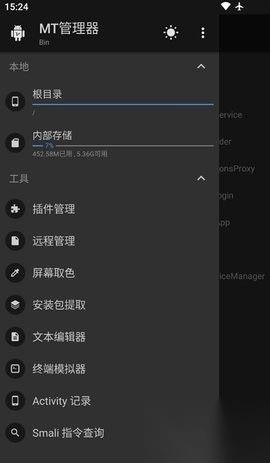
点击左上角的三个横线按钮
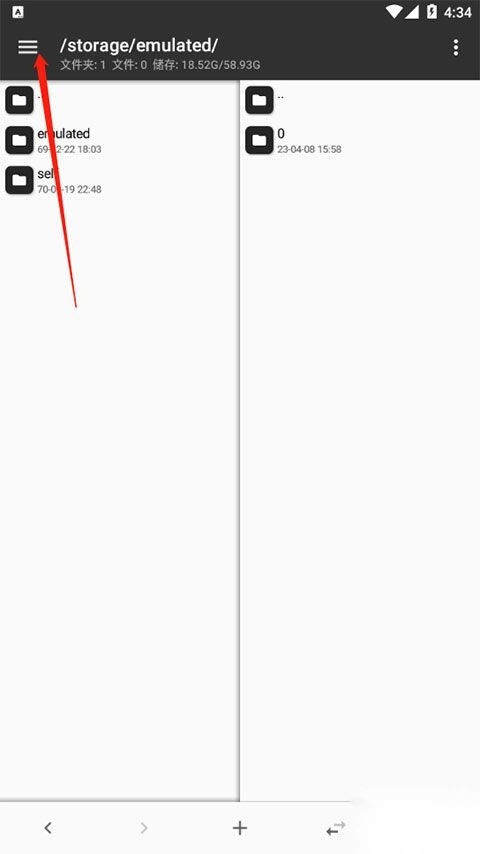
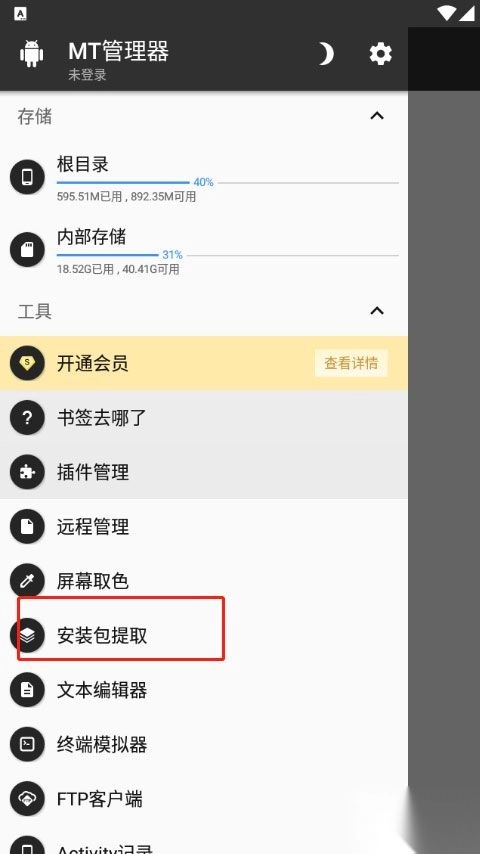
在此页面找到安装包提取后点击进入,
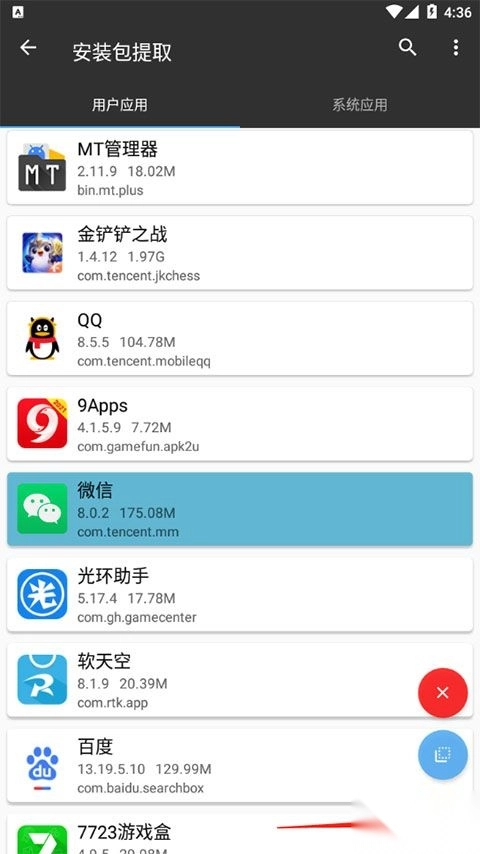
长按想要提取的应用,点击右下角底部的图标就能完成提取操作了。
一、双窗口操作
启动这款文件管理工具后,最先映入眼帘的是界面上并列的两个操作区域,这种双窗口布局是它的标志性设计,也对应着独特的双窗口操作逻辑。初次接触时可能会感到有些陌生,但只要花些时间熟悉,你会发现用它处理文件的效率会显著超过其他同类工具。
核心思想
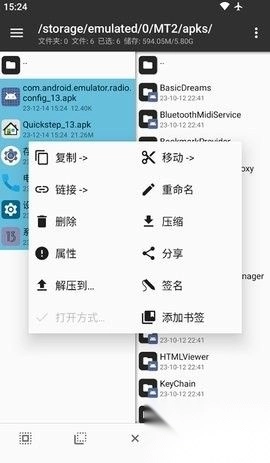
需要提醒的是,MT不具备粘贴文件的功能,所以你在执行复制、移动、解压这类操作时,整个过程是一步到位的。
比如在你复制左侧窗口里的文件时,该文件就会被直接复制到右侧窗口之中。
辅助操作
同步功能的操作方式为:点击下方工具栏的第四个按钮,即可使另一个窗口的路径与文件位置和当前窗口保持一致。若处于压缩文件内进行同步操作,则会自动跳转至该压缩文件所在的位置。
在界面底部的工具栏中,位于最左侧、左数第二个以及最右侧的三个按钮,分别对应着返回上一步操作路径、前进到下一步操作路径,以及回到当前目录的父级目录这三个功能。需要特别留意的是,“返回上一步操作路径”与“回到父级目录”并非同一概念,前者是回溯到之前访问过的具体路径,后者则是直接跳转至当前所在目录的上级层级。
存储与书签功能的使用方法如下:打开侧拉栏,即可看到存储器和书签选项。点击对应的存储器,能够快速进入根目录、内部存储、外置存储等位置。书签需要手动添加,需要注意的是,只有在添加书签之后,侧拉栏里才会显示书签分组。
把这些功能整合起来,再用双窗口模式操作,你会觉得更顺手。
二、文件多选
在文件列表中,对任意一个文件执行横向滑动操作,即可将其标记为已选状态,同时系统会自动切换至多文件选择模式。在此模式下,你只需轻点其他文件,就能快速将它们添加到已选列表中,无需重复滑动动作。

当进入多选状态后,下方的工具栏会随之发生相应变化,从左至右的功能依次切换为全选、反选、取消、类选和连选。
全选和反选相信大家都懂不多介绍。
有一种文件选择功能,它的逻辑是依据文件的类型来进行批量选取。举个例子,当你先选中了某个目录里的一个TXT格式文件,再触发这个功能,该目录下所有和它格式相同的文件就会被一次性选中。
在最新版本中,我们优化了连续选择文件的操作逻辑:只需先滑动选中起始文件,再滑动选中结束文件,系统就会自动将这两个文件之间的所有文件一并选中。目前点击对应按钮仅会展示相关操作指引。
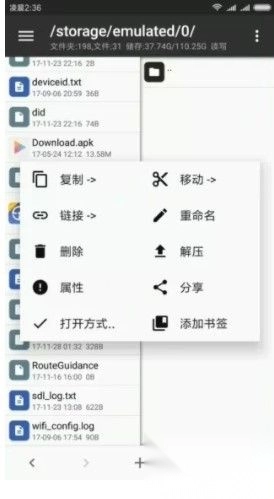
单个文件,长按文件点击移动,到指定文件夹粘贴即可
在文件列表中,通过滑动或调整文件顺序来找到目标文件后,长按选中需要转移的文件,接着点击移动选项,最后在指定的文件夹位置完成粘贴操作。
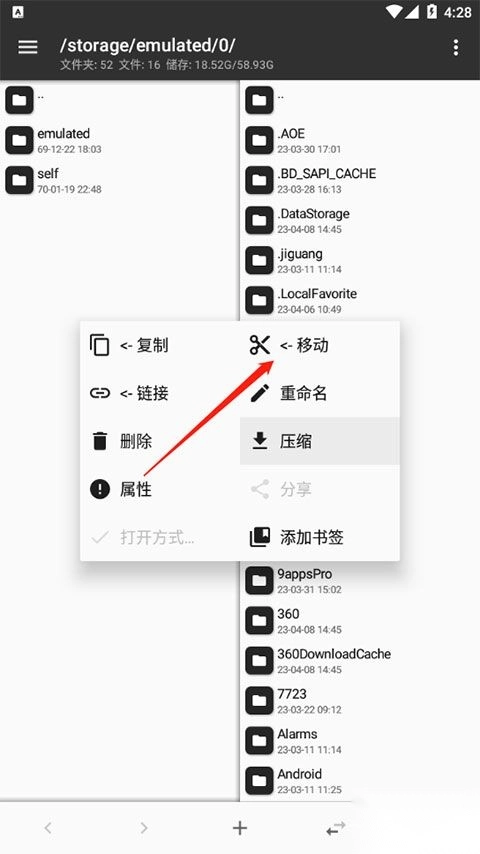
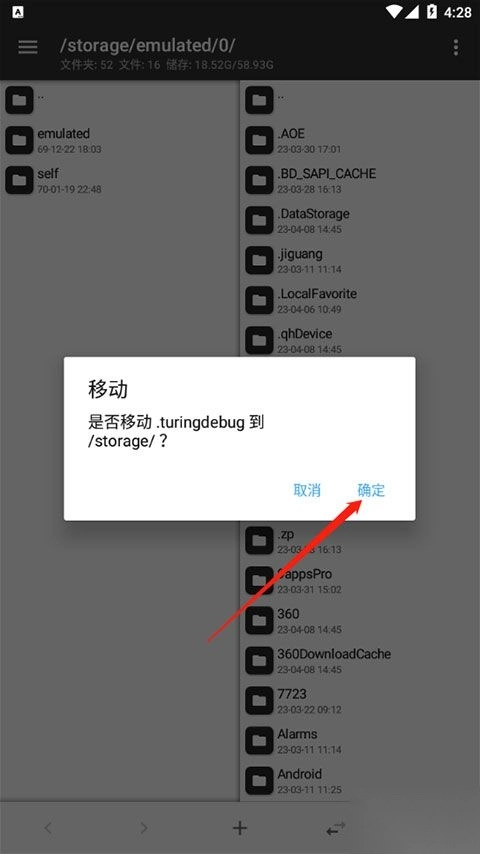
之后点击确定移动就行啦。
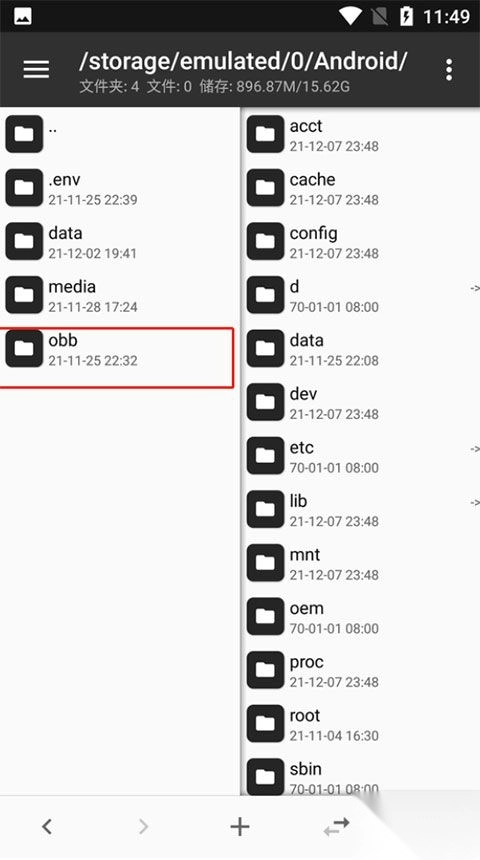
使用该功能需先开通会员,之后找到游戏的安装文件路径和OBB数据包,依据对应的修改参数开展反编译操作,完成设置后即可使用。
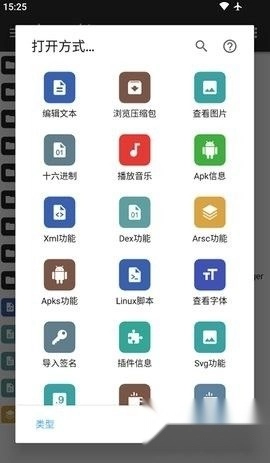
您能够查看压缩包的详细信息,修改文件名,还可以一键分享、一键删除以及一键保存。
只需轻点一下,就能在手机上共享各类文件并查看其详细信息,既方便又快捷。
您能够把手机里的任意图片设置成壁纸,整个设置流程简单又迅速。
一键预览压缩包,无需打开文件。
双击顶部可快速返回到列表顶部。
多线程快速搜索,结果几秒钟之内即可得出。
支持文件分类功能,您可以在已创建的分类目录下进一步设置二级分类,以便更快速地定位所需文件。
能够查看文件夹的存储占用情况,并且可以依据名称、日期以及大小这几个维度来对文件夹进行排序。
手机内存管理功能,便于您进行查看、删除操作,还能轻松创建新的文件和文件夹。
您还能一键裁剪与编辑图片,查看图片的大小和保存位置,方便下次查找。


7.9
500+人评价
请为应用评分:

十六格官方正版
实用工具/39.34MB 2026-02-09更新
漫蛙
实用工具/22.47MB 2026-02-09更新
漫蛙漫画
实用工具/24.82MB 2026-02-09更新
 Manwa2
 漫蛙manwa2正版
 漫蛙2正版
漫蛙2正版
 漫蛙2
漫蛙2
 漫蛙manwa
 漫蛙manwa2安卓版
 香香腐宅最新版
 香香腐宅boylove正版
 香香腐宅boylove
 番茄免费小说老版
 番茄小说最新版
 番茄免费阅读小说 .3.32
 番茄小说去广告版
 番茄小说
番茄小说
 番茄免费小说
 包子漫画无广告
 包子漫画
包子漫画
 包子漫画免费版