这款移动版adb工具无需借助电脑即可实现aob调试功能,提供便捷的aob管理服务,能快速响应aob指令,支持一键查看设备状态与详细信息,是开发者日常查询调试工作中不可或缺的工具,感兴趣的用户不妨体验一番!
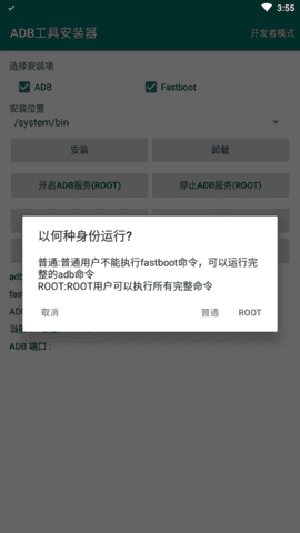
用户可依据自身实际需求,对希望达成的各项指标进行灵活调整。
平台提供的所有辅助调试软件均可自由操作,不存在任何约束。
使用起来十分便捷,无需复杂的操作步骤,还能同时连接多种智能计算设备。
不需要额外准备,能快速启动并开展操作,只需要通过手机登录即可。
不少朋友对连接操作不太熟悉,下面我来分享几种日常常用的操作方式:
USB 连接
要通过 USB 连接正常使用 adb,有几点需要确保:
硬件状态正常。
安卓设备运行正常,USB线及相关接口均无异常。
Android 设备的开发者选项与 USB 调试模式均已开启。
你可以在系统的设置菜单里找到开发者选项,进入后就能看到Android调试的相关设置项了。
要是在系统设置界面没看到开发者选项,就得用个隐藏的小技巧把它调出来:进入设置页面后找到“关于手机”,在里面连续点七次“版本号”就行。
设备驱动状态正常。
在 Linux 和 Mac OS X 系统下,这方面似乎无需担心;但在 Windows 系统中,有时可能会碰到需要安装驱动的情况。要确认驱动状态,可右键点击「此电脑」(或「计算机」),选择「属性」,进入「设备管理器」查看相关设备是否带有黄色感叹号或问号。若没有,则表明驱动已正常安装;若有,则可以先通过一款手机助手类程序来安装驱动。
通过 USB 线连接好电脑和设备后确认状态。
adb devices
如果能看到
xxxxxx device
说明连接成功。
手机进入fastboot模式:
先把手机关机(要注意先在设置菜单里关闭“快速启动”功能,要是没关闭的话,关机后拔下电池,等超过2秒再重新插回去也行),接着同时按住音量下键和开机键(如果是平板就同时按住音量上键和开机键),并且保持这个状态10秒钟以上,这样就能进入fastboot模式了。
连接手机和PC机:
用USB线把手机和PC连接起来,接着打开PC的命令行窗口,进入ADB的安装目录。之后要确认手机和PC是否连接正常,确认的方式是在命令行窗口里输入fastboot devices,如果连接正常的话,就能看到类似“9e42530e fastboot”这样的连接信息。
执行解锁命令:
你可以在电脑的命令提示符界面中执行特定指令,指令格式为fastboot oem unlock后接一串16位的字符序列,这串字符就是解锁所需的密钥,比如可以输入fastboot oem unlock加上像abcdefghijklmnop这样的16位字符串。
等待手机解锁完成:
当用户完成密码验证步骤后,设备会执行重启流程。若验证通过,系统将启动初始化重置程序;重置结束后设备会再次重启并进入主界面,至此整个流程完成。若验证未通过,系统会给出错误提示并返回主界面。
查询手机解锁是否成功:
再次执行前两个步骤,接着在电脑的命令行界面中输入特定指令fastboot oem get-bootinfo,此时会呈现出手机引导加载程序的当前状态。若显示的内容为“Bootloader Lock State: LOCKED”,这意味着引导加载程序还处于锁定的状态,需要重新开展解锁流程,或者先核实密码的正确性之后再继续操作;要是显示的是“Bootloader Lock State: UNLOCKED”,则表明手机已经完成了解锁,可以着手进行刷机相关的操作。
软件一键就能安装,不需要额外操作,帮我们省去了不少步骤。
要是一时疏忽记不起解锁密码也无需担心,这款应用能便捷地帮我们移除手机的锁屏验证。
请协助我们将系统还原至初始状态,同时确保相关软件可无缝更新到最新版本,以此优化设备运行效率。
直接连接电脑十分便捷,我们能够通过直接与电脑相连的方式,让操作过程变得更为顺畅。
专业性强
有一款由知名科技公司打造的实用工具,专为安卓设备用户设计,能助力开发者高效排查程序问题,实际使用体验十分出色。
系统升降,应有尽有
它能一键帮你的手机快速恢复到最初始的系统状态,也可以帮你升级到最新系统,为你打理好手机系统的相关事宜。
忘记密码,强悍破译
当你忘记手机密码时,adb工具包能帮你快速破译密码。
无需安装,绿色无忧
这款软件体积小巧,无需安装,而且没有广告的烦扰,真的是一款很贴心的良心软件!
用户评价
7.8
500+人评论
请为软件评分:
评论内容需在5-200字之间~
0/200
 adb工具包手机版
 adb工具包手机版








 KaChiKa外语学习
 蓝舞者
蓝舞者
 普通话学习
普通话学习
 知犀思维导图
 华乐思手机版
 建教帮继续教育最新版

 昂秀外语
昂秀外语
 鹿老师说外语
 全民讲外语
全民讲外语
 外语翻译官
外语翻译官
 外语发音练习
 星空外语
星空外语