
quik是一款十分实用的视频编辑软件,能为有需求的用户提供一站式视频编辑服务。它不仅支持逐帧调整效果,还可以添加各类音乐,也能直接导入视频和图片,软件会自动完成视频生成,让用户享受便捷的剪辑过程。
这款软件配备了丰富多样的编辑工具,能助力用户轻松打造出理想的视频与画面效果,让那些难以复制的精彩画面得以永久留存。完成制作后,还能一键分享,让更多人领略到你的创意风采。
Quik具备脸部与色彩侦测功能,能为每张照片营造恰到好处的效果。您也可以自行手动调整焦点,还能挑选喜欢的视频风格。
我们为您准备了24种视频风格可供挑选,每种风格都配有精心设计的过渡效果与图案。
+ 调整每种视频风格的字体、滤镜和图案。自定义视频
+ 轻松地重新排列照片、视频剪辑和标题。
+ 修剪视频剪辑,捕捉完美瞬间。
+ 调整照片上的焦点。
可以添加文本叠加效果以及标题幻灯片,还能插入表情符号来丰富内容。
把视频风格从电影模式调整为方形模式,这样就能在Instagram上更方便地分享了。
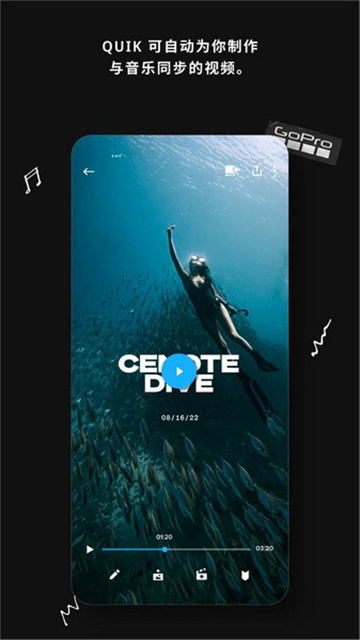
无论您偏好哪种影片风格,Quik都能依据音乐节拍自动同步过渡效果。
可以把歌曲里的任意位置设为音乐的起始播放点,操作简单就能保存,还能方便地和任何人分享。
可以把视频以720p或1080p的高清分辨率保存至相机胶卷。
可以直接把视频分享至Instagram、Facebook等平台。
+ 直接通过电子邮件或短信分享。
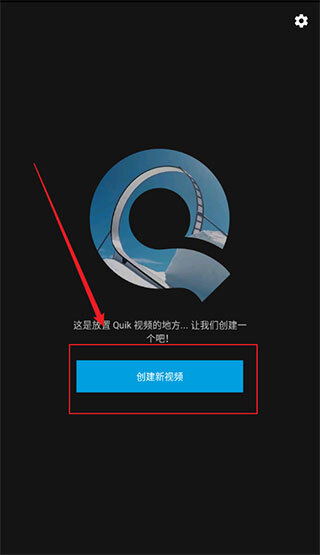
1、打开quik,点击【创建新视频】,如图所示:
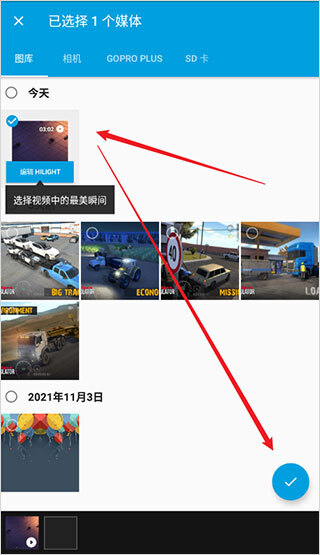
2、挑选一个打算剪辑的视频后,点击【勾】按钮确认,具体操作可参照图示:
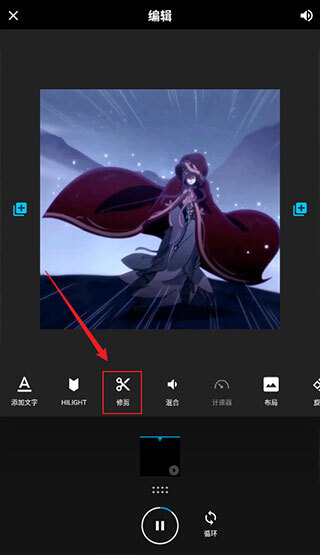
3、导入成功之后,点击【编辑】按钮,如图所示:

4、进入以后,点击【修剪】,如图所示:
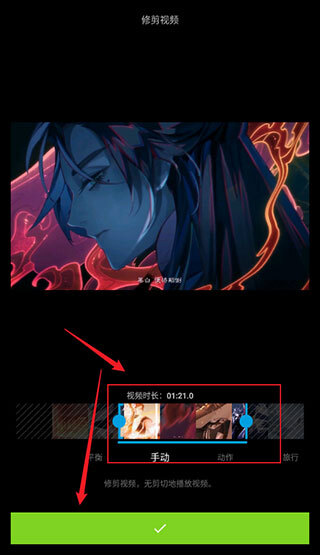
5、进入修剪以后,点击【手动】,如图所示:

6、拖动视频左右两侧的滑块来裁剪视频,完成后点击【勾】按钮确认,具体操作如示意图所示:
7、视频裁剪操作完成后,按下手机的返回按钮,即可回到软件的主界面,具体界面可参照下图:
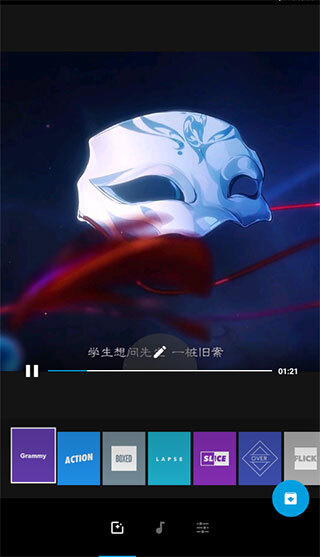
8、在视频下方点击选择一个主题,如图所示:
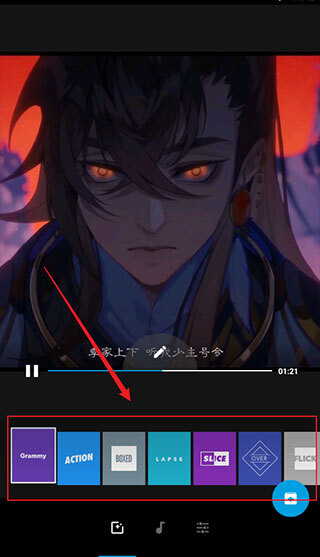
9、选择完成后,点击【保存】按钮,如图所示:
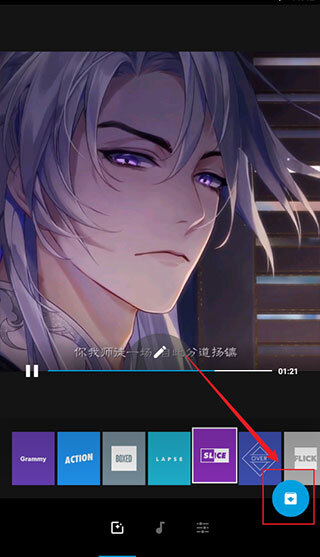
10、进入保存界面后,点击【保存而不分享】按钮,具体操作可参考图示:
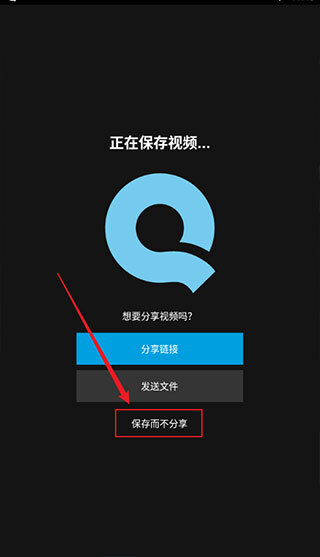
11、等待视频保存,如图所示:
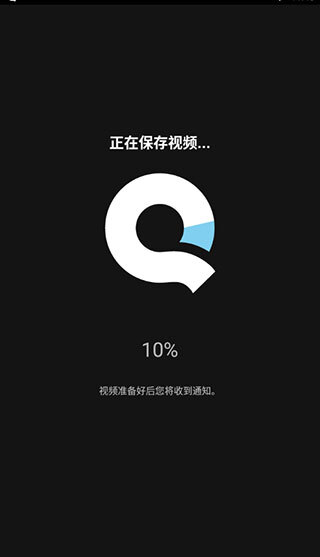
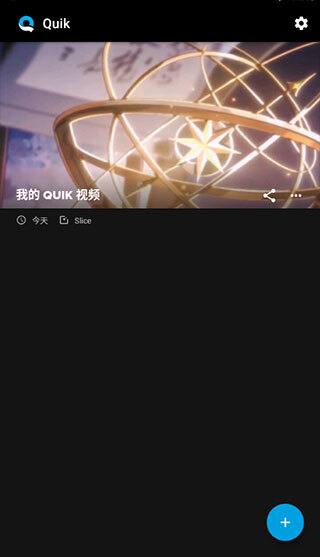
12、视频保存成功后,通过Quik完成视频剪辑操作,具体效果如图所示:
1、只需把你喜欢的内容添加到Mural里,就能让回忆鲜活又真实
2、以完整画质无限量备份 从任何位置添加照片 + 视频 通过短信、电子邮件或摄像机相册,轻松将你喜爱的影像从 iPhone 直接发送到 Mural 只需添加好照片和影像
3、强大的视频编辑器能自动匹配节奏,应用对应的主题与转场效果,轻松打造出精彩的可分享编辑成果
4、借助实时预览功能捕捉优质画面,对摄像机参数进行调整,以及启动和停止录制等操作
5、所有这些控制都能通过你的手机来实现。即便处于离线状态,也可以立即把影像导出到 Quik 。
用户评价
7.8
500+人评论
请为软件评分:
评论内容需在5-200字之间~
0/200
 quik
quik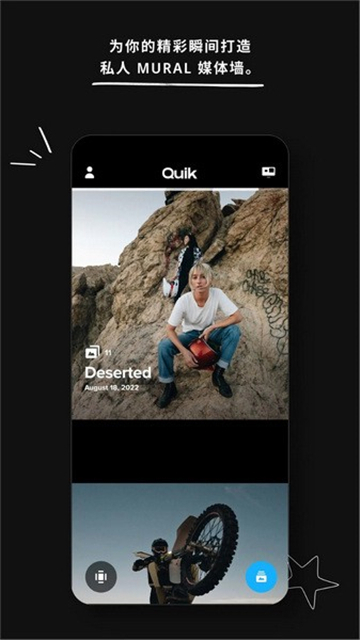 quik
quik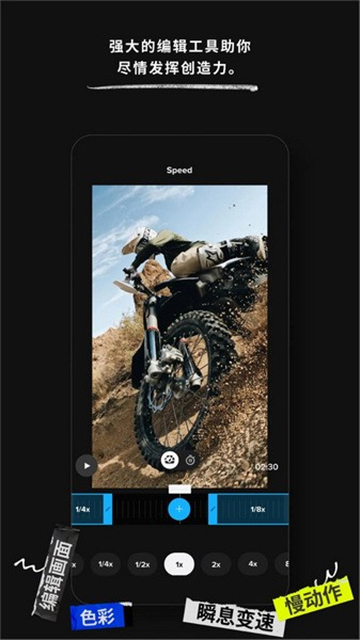 quik
quik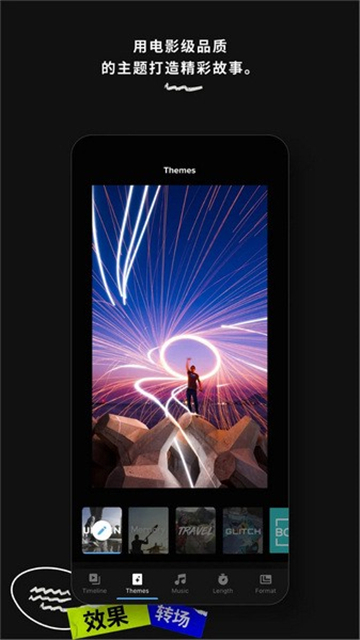 quik
quik quik
quik








 KaChiKa外语学习
 蓝舞者
蓝舞者
 普通话学习
普通话学习
 知犀思维导图
 华乐思手机版
 建教帮继续教育最新版

 昂秀外语
昂秀外语
 全民讲外语
全民讲外语
 鹿老师说外语
 外语翻译官
外语翻译官
 外语发音练习
 星空外语
星空外语