
Qemu启动器是一款开源的跨平台虚拟机管理工具,兼容多种处理器架构。其安卓版本能够让用户在手机上虚拟运行Windows等操作系统,可满足软件测试、系统探索、开发调试等场景的使用需求。用户可以根据自身需要自定义核心数、内存容量、磁盘空间等配置参数,通过搭配虚拟网卡还能实现联网功能,同时支持保存和恢复系统运行状态,有效防止工作进度丢失。
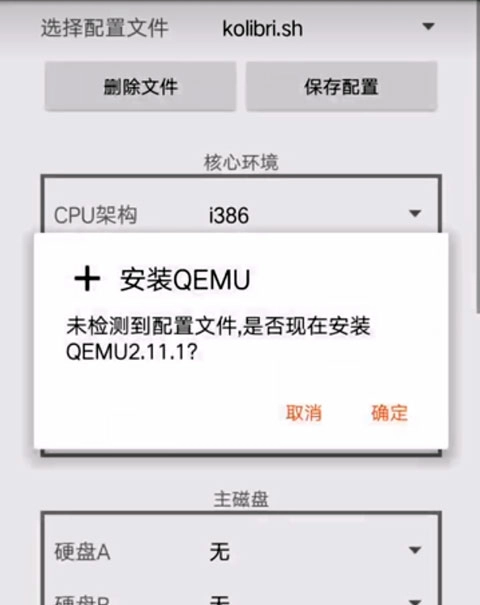
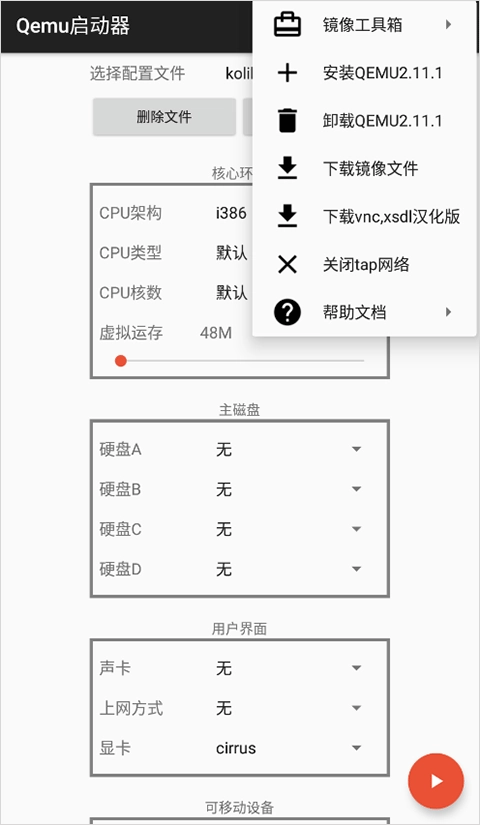
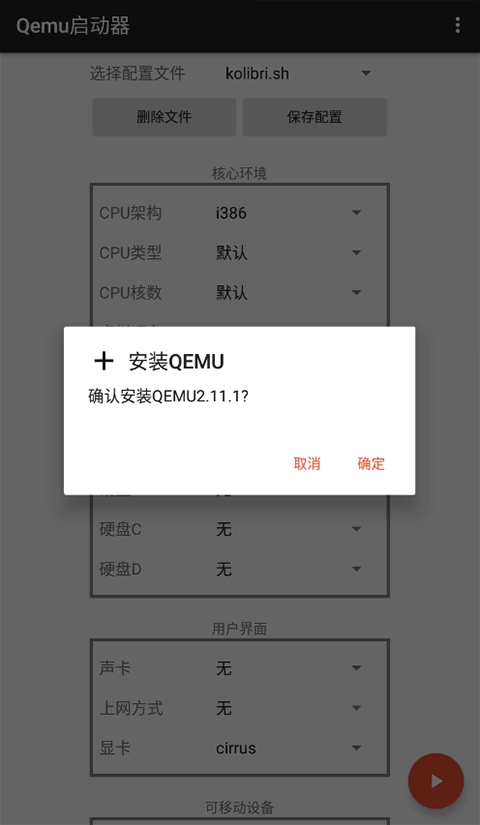
1、打开手机版qemu启动器,首次进入时会弹出是否安装qemu的提示,选择“确定”。
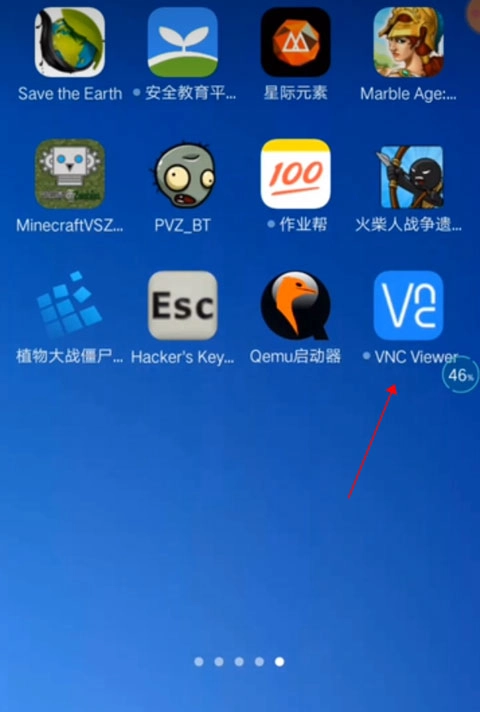
2、解压完成后退出,打开“VNC远程桌面”。
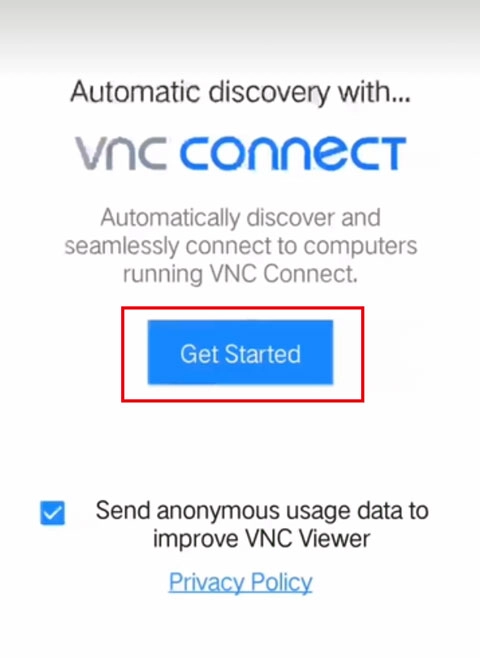
3、点击“next”按钮,接着点击“get started”按钮。
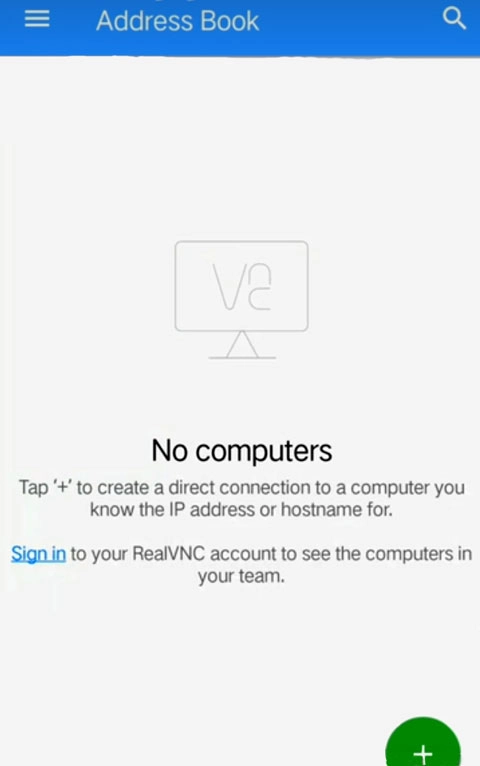
4、点击右下角“+”重新创建。
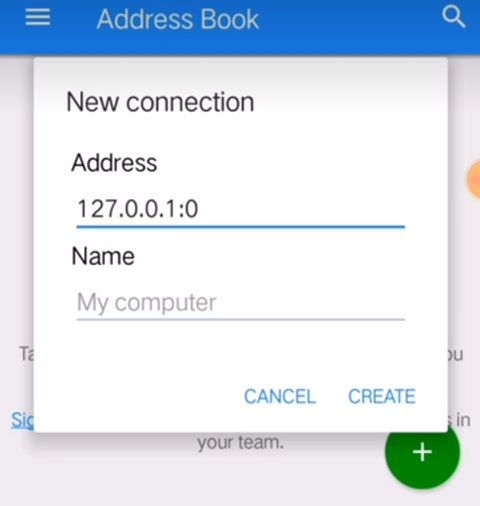
5、通用远程控制码为127.0.0.1:0,下方的name对应的是虚拟机名称,该字段可填写也可不填写。
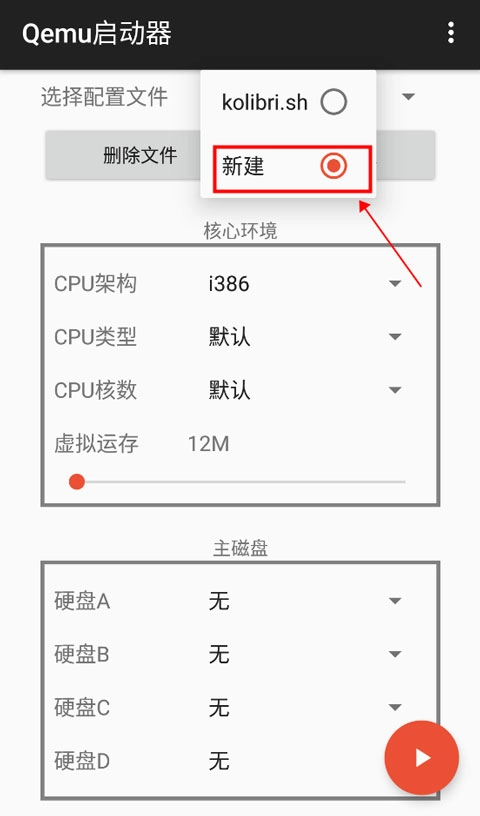
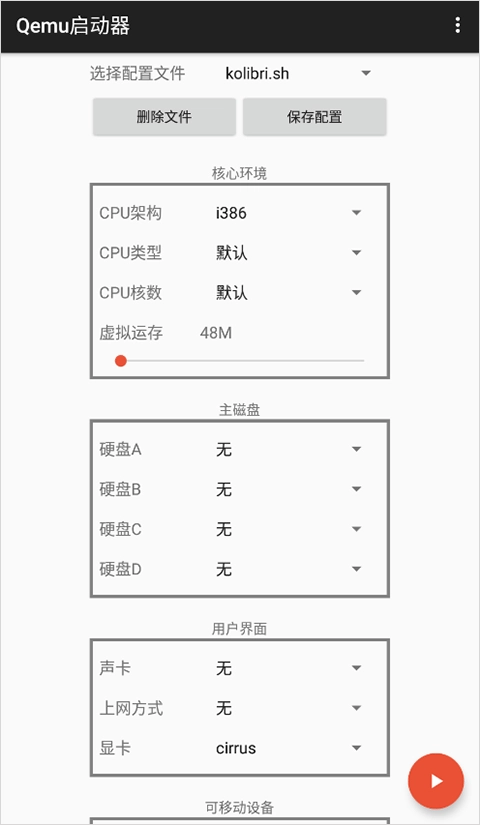
6、接着打开qemu启动器,点击“选择配置文件”后选择“新建”,文件名可以设置为虚拟机的名字,也可以不填写。
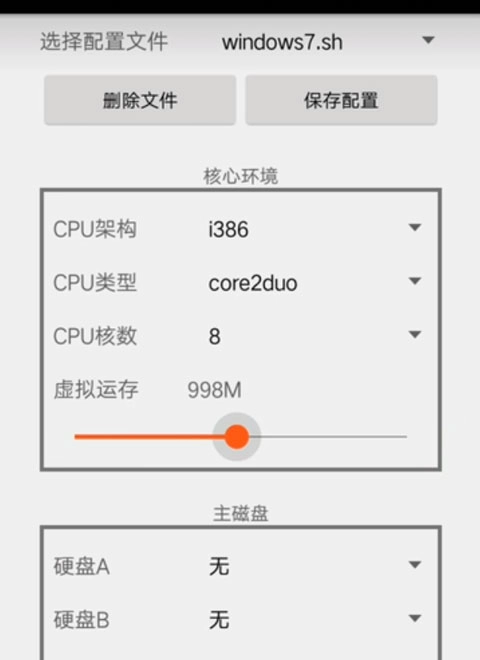
7、CPU类型选择“core2duo”,CPU核数设置为8,虚拟内存采用自定义模式。
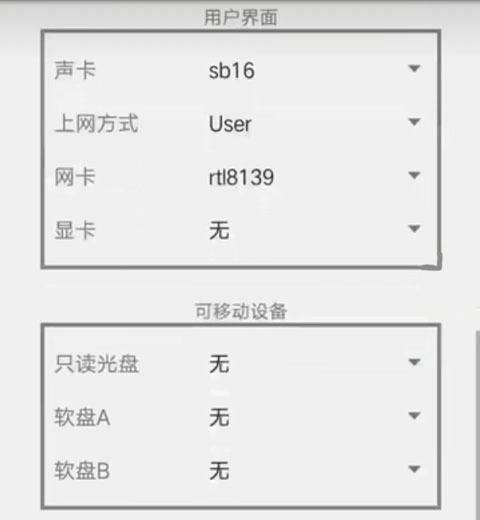
8、在用户界面部分,只需将镜像路径逐一标注出来就行,具体可参考下图:
启动卡住无法进入系统?
检查是否缺失对应的BIOS文件(例如ARM架构需要QEMU_EFI.fd),重新核对镜像路径,按照正常流程退出后重启设备。
镜像加载失败 / 启动报错?
验证镜像文件的完整性,确保存储路径中没有中文或特殊字符,然后重新对镜像进行损坏操作。
运行中崩溃 / 设备卡顿?
减少 CPU 核心数和虚拟内存分配,关闭设备后台多余应用,释放硬件资源。
无法启用硬件加速?
检查设备是否支持KVM功能,Windows系统需手动加载kvm-intel或kvm-amd内核模块,安卓设备则要确认已获取Root权限(部分机型有此要求)。
VNC 无法连接虚拟机?
确认虚拟机已正常启动,输入正确的远程控制码(127.0.0.1:0),并检查设备的网络权限是否开启。
-兼容多平台与多种处理器架构,像x86、ARM、mips等都能支持,可满足各类设备和系统的广泛需求
硬件加速助力性能提升,x86架构可支持KVM加速以及内核ksm大页面备份内存技术,使得模拟运行既快速又稳定。
- 支持全面自定义配置:能够自由设定 CPU 型号、核心数量、虚拟内存大小以及磁盘空间容量,充分满足个性化的模拟需求。
-实用辅助功能,支持虚拟网卡、状态存储与还原,真机和虚拟机之间的文件互传,以及通过悬浮球快速切换系统
安卓手机无需借助电脑,就能运行Windows、Linux系统,轻松实现软件测试、电脑游戏畅玩,彻底打破设备间的限制
可根据设备性能灵活调整CPU与内存参数,即便低配设备也能保障流畅运行,而高配设备则能充分释放更强性能
工作过程中能够保存当前运行状态,再次启动时可直接恢复,无需重复开启程序。
通过VNC远程桌面连接,无需切换设备即可操控虚拟机,让办公与调试更加灵活。
Qemu启动器安卓版能够适配各类测试场景,其自定义配置功能十分出色,可对CPU、内存等参数进行灵活调整,无论是开发调试、软件测试还是系统探索,都能高效达成使用需求!
1、支持使用SDL图形界面。
2、修复一些bug。
3、使用Aide制作,而非iApp,因此安装包体积相对更小。
4、MD界面更加美观。
5、新增一些功能
用户评价
7.8
500+人评论
请为软件评分:
评论内容需在5-200字之间~
0/200
 Qemu启动器安卓版
 Qemu启动器安卓版
 Qemu启动器安卓版








 KaChiKa外语学习
 蓝舞者
蓝舞者
 普通话学习
普通话学习
 知犀思维导图
 华乐思手机版
 建教帮继续教育最新版

 昂秀外语
昂秀外语
 全民讲外语
全民讲外语
 鹿老师说外语
 外语翻译官
外语翻译官
 外语发音练习
 星空外语
星空外语