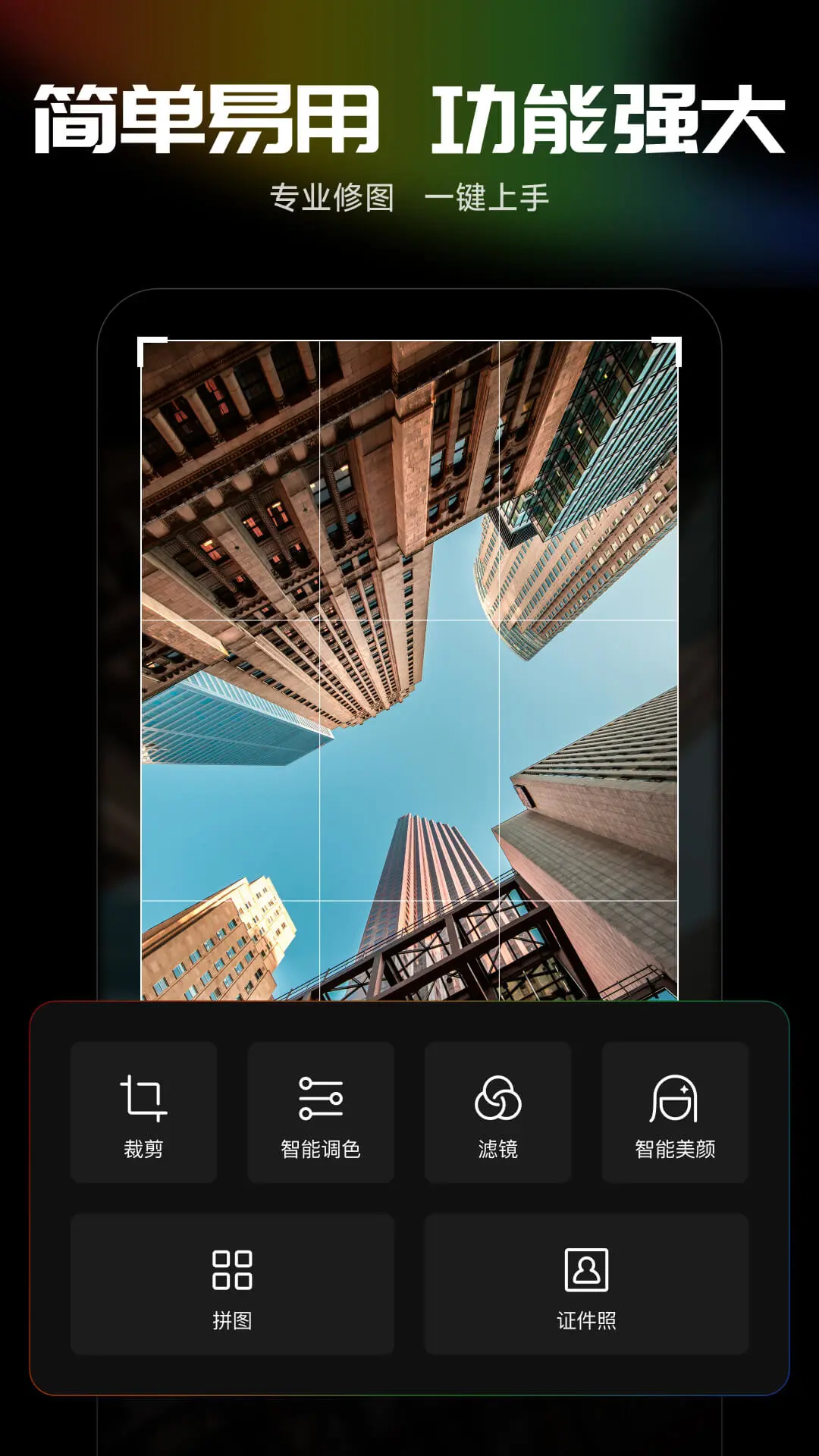
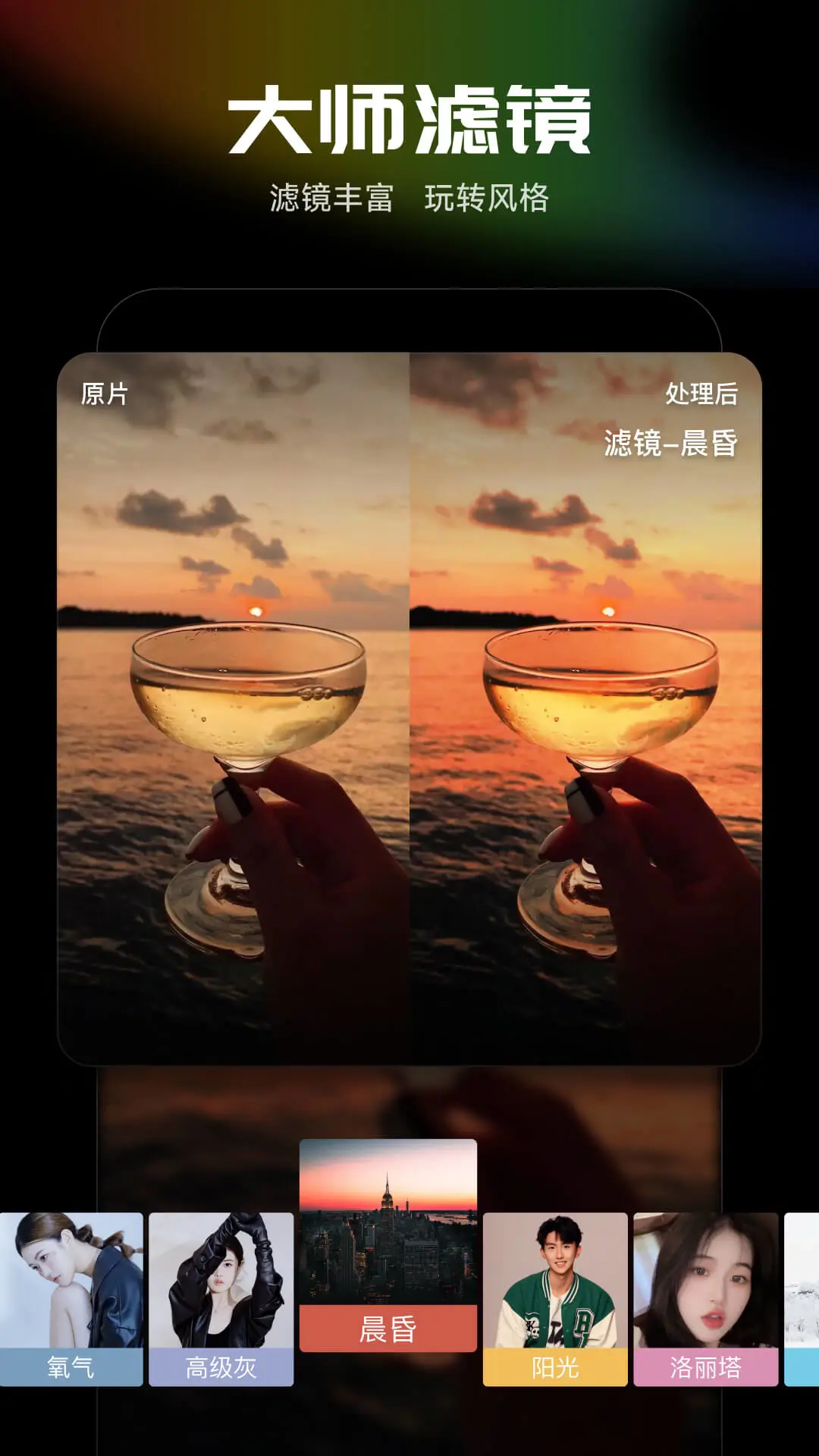
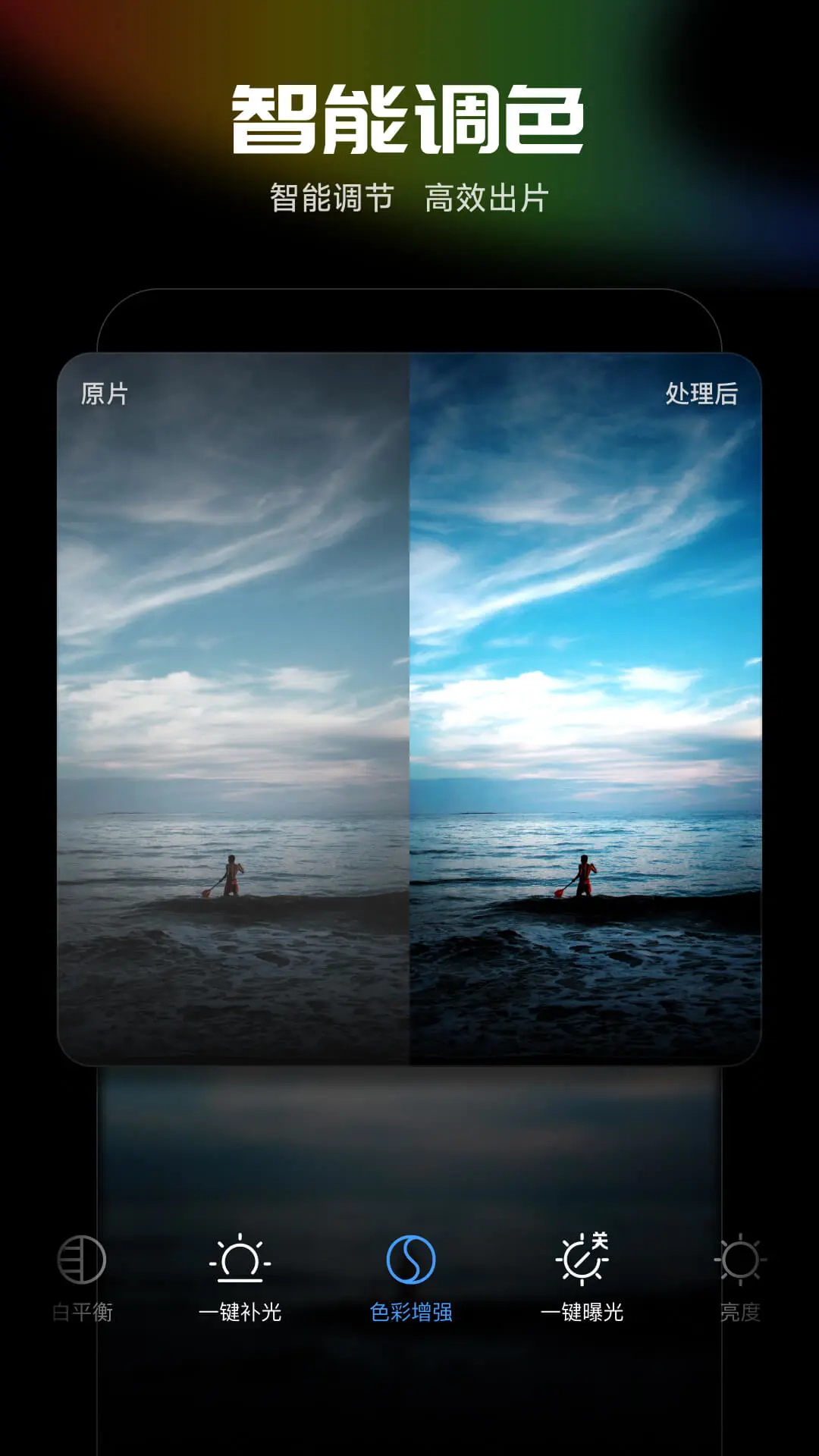
光影魔术手手机版是一款功能强大的图片编辑工具,多种实用功能,且操作简单易上手。你可以为照片添加不同滤镜,这里的滤镜种类丰富多样,能轻松打造各种风格;还能根据原片进行智能调节,高效生成理想照片,快来试试吧。
1.首先点击导航上的打开图片按钮
2.选择要添加边框的图标,然后点击打开
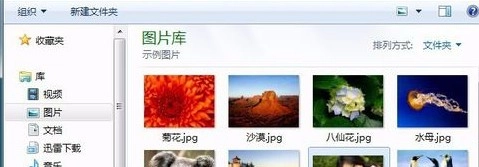
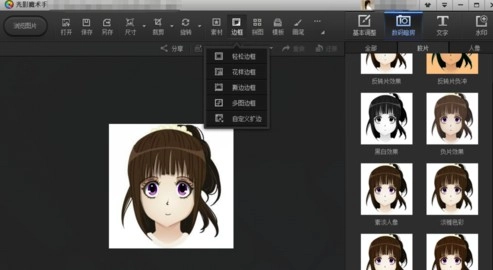
3.打开图片后,点击导航上的边框图标
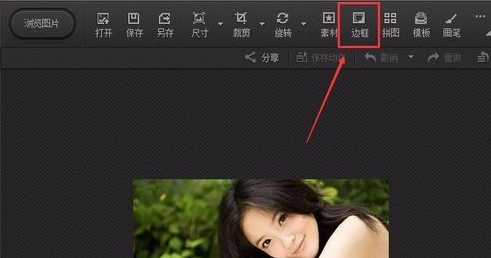
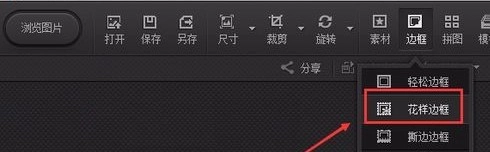
4. 在弹出的下拉菜单中挑选你心仪的边框样式,我在此处选择了花样边框。
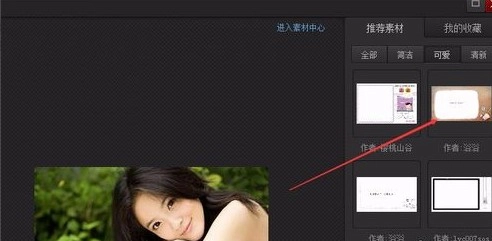
5. 打开花样边框模式对话框后,挑选一个你喜爱的边框
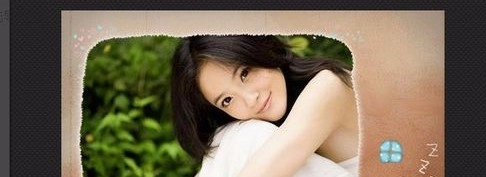
6. 图片的边框已经添加完成啦,有了这层边框,图片看起来美观多了。
1、在已打开的光影魔术手窗口里点击“打开”按钮,弹出文件选择窗口后,选中待处理的照片(例如222.jpg),再点击“打开”按钮。
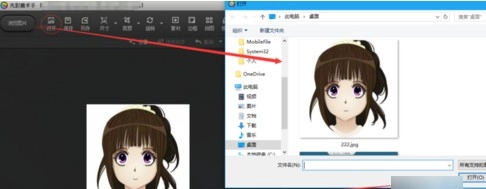
2、222.jpg这张照片已成功导入光影魔术手的画布,具体效果可参考图一。接下来点击“数码暗房”功能为照片添加效果,再点击边框按钮,在弹出的下拉菜单里选择“多图边框”选项即可。
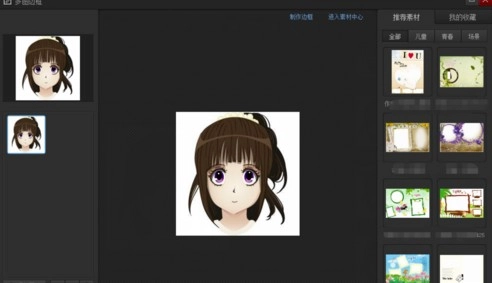
当页面加载至多图边框窗口后,点击窗口右侧的“推荐素材”按钮,在弹出的选项中选择“青春”分类,随后任意点击其中一个素材。此时页面会提示“请耐心等待几分钟”,稍作等待后,画布上的照片便会与所选素材完整融合。
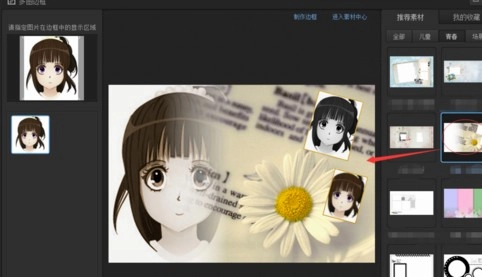
4、实际效果见下图一。
1.打开图片;
2. 看软件的上方,有一排图标按钮,找到“尺寸”按钮即可;要是你想调整图片大小,那就找到“剪裁”按钮操作。
3. 点击“尺寸”选项,随即会出现一个列表,在该列表中你能够调整图片的宽度、高度以及百分比数值。
4. 调节完成后你检查一下是否合适,其实只要找到“尺寸”这个选项就能轻松完成调节了。
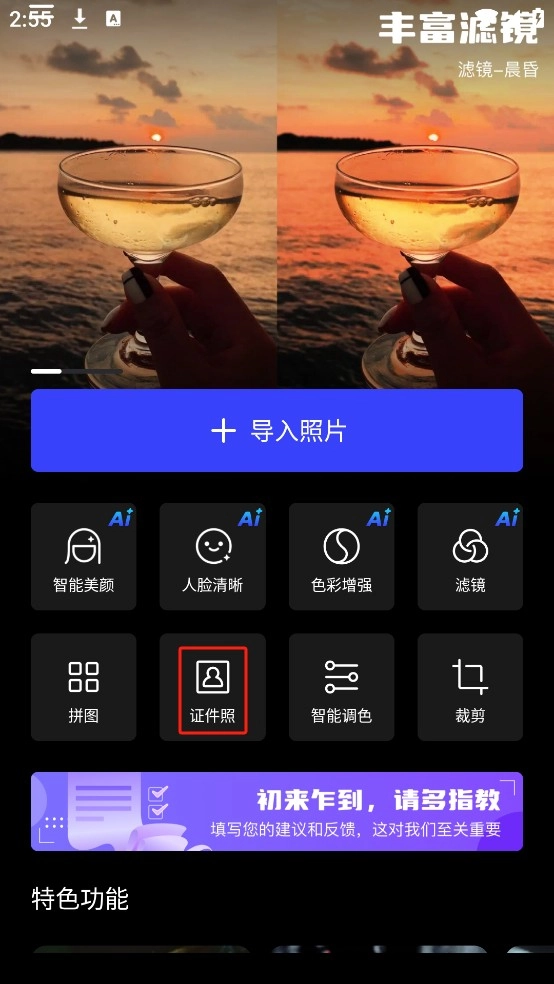
1、好光影魔术手之后,打开点击“证件照”功能
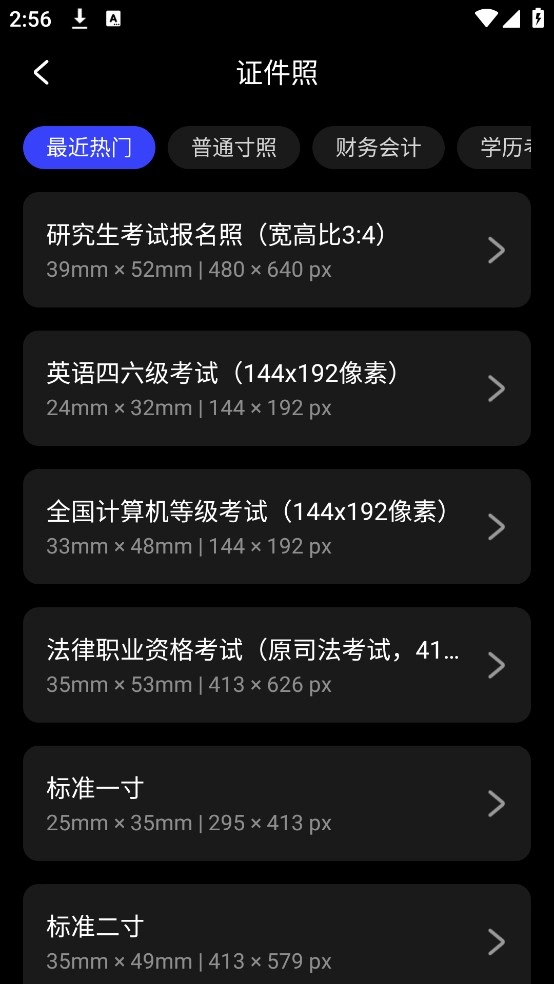
2、选择要拍摄的证件照类型
3、先浏览“拍照指南”方便更加快速拍出想要的照片
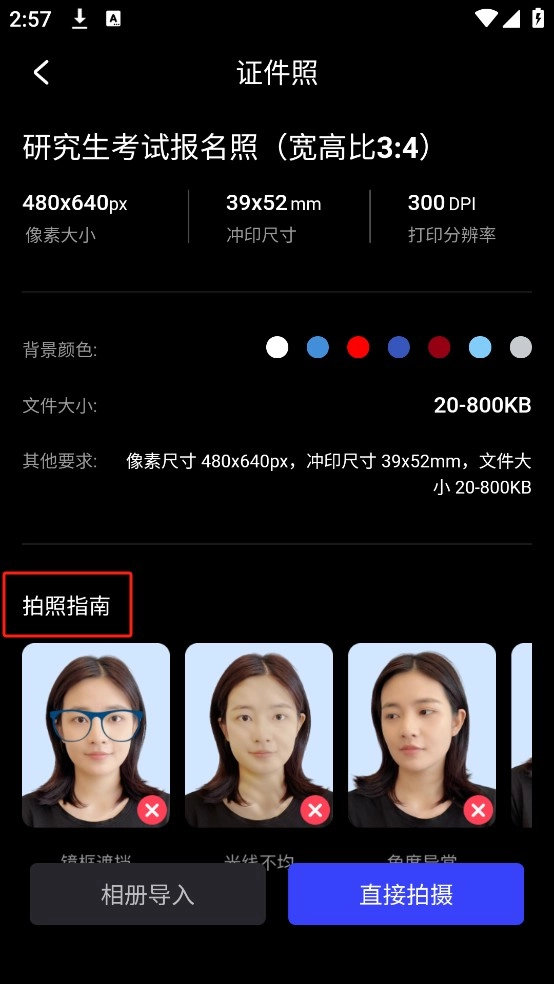
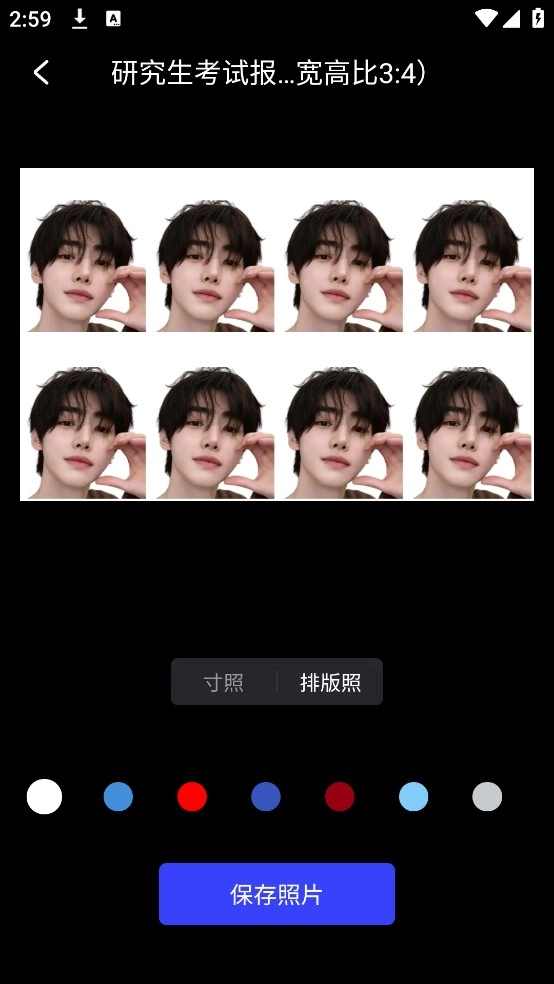
4、用户还能直接导入相册里的图片,之后再对其进行修改,并且可以更换背景颜色
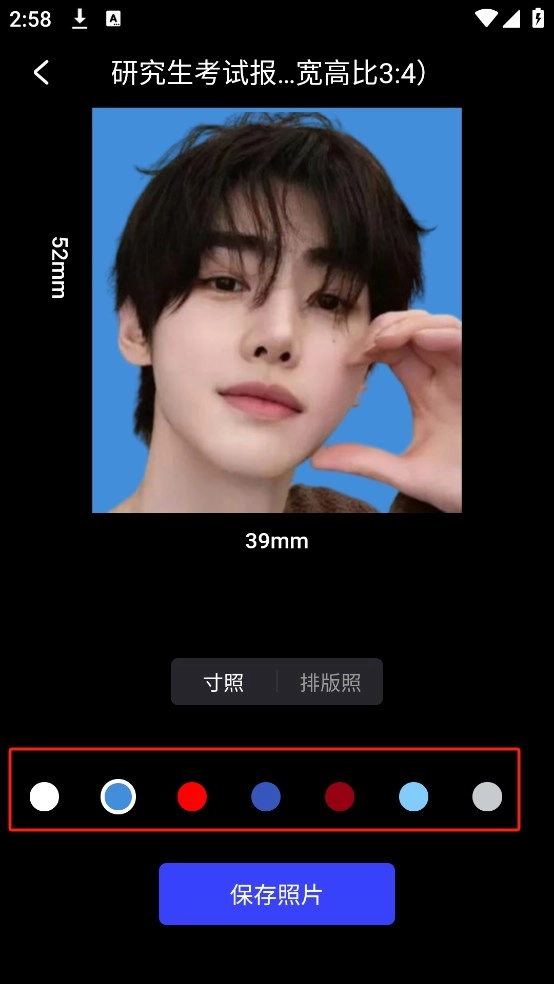
5、可以保存“寸照”也可以保存“排版照”
1. 关于你的图片,将由AI进行调色处理,为你的照片调整色彩
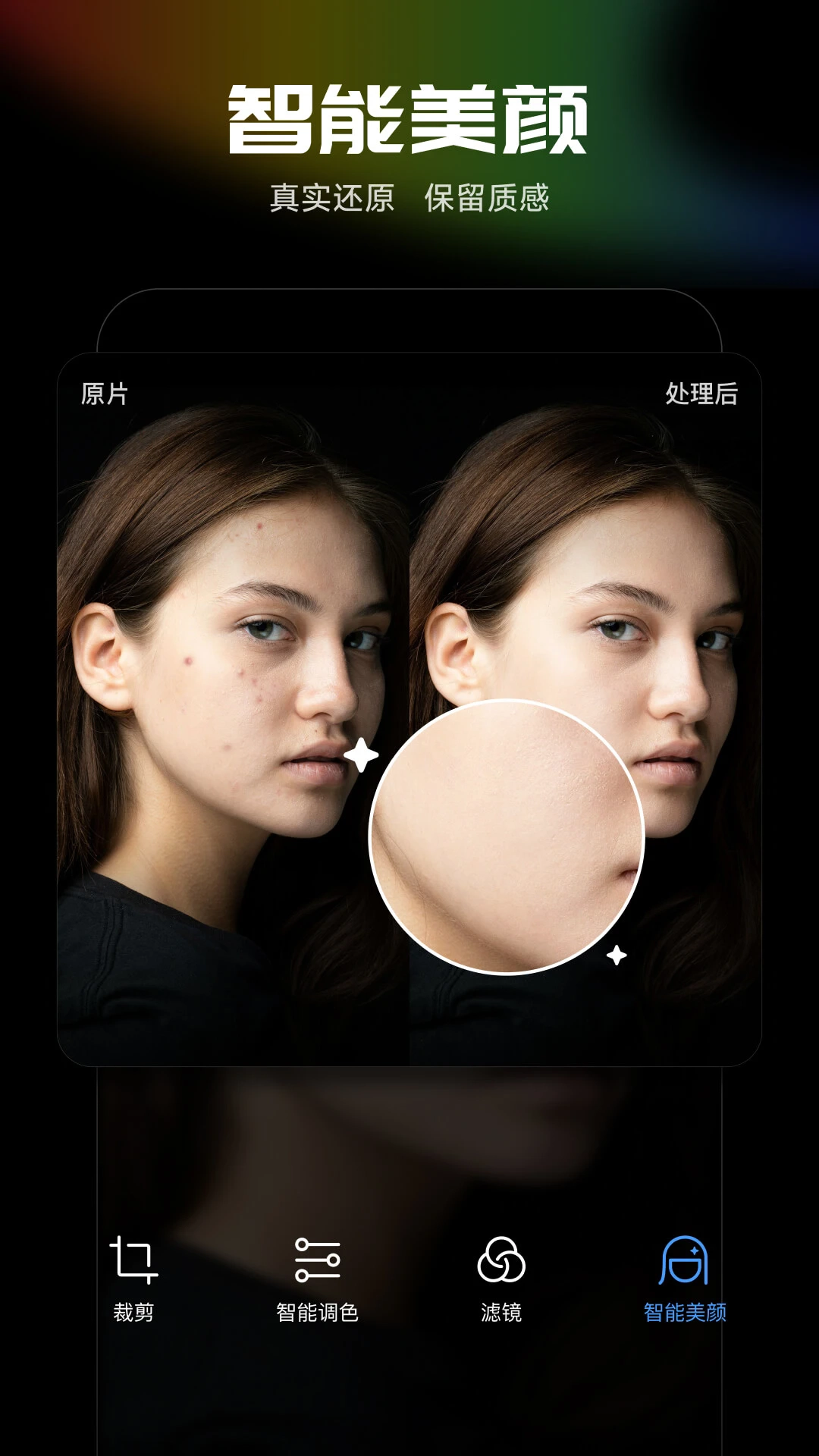
2.智能美颜,对于照片中所有的人物,来进行美颜
3. 丰富多样的滤镜可供自由调节,无论是哪种质感的滤镜,都能随时按需调整
1. 这是一套专业度极高的修图工具,能精准把控每一处细节,助你实现心中理想的效果
2. 这里的所有功能均为免费,编辑时各类功能你都能尽情使用
3. 所有图片都支持自由调整,旋转、美化、拼接等功能可供用户随意选择。
用户1:
我经常用这个软件来改图
用户2:
各种功能简单又好用
用户3:
图片的修改效果优秀
v0.4.0版本
1. 新添「曲线」和「HSL调色」功能,让您的图像编辑拥有更专业的高阶体验。
欢迎前往【设置 → 意见反馈】,提建议哦~
致力于为您带来更加【简单好用、功能完备】的使用体验!
用户评价
7.8
500+人评论
请为软件评分:
评论内容需在5-200字之间~
0/200
 光影魔术手手机版
 光影魔术手手机版
 光影魔术手手机版
 光影魔术手手机版








 KaChiKa外语学习
 蓝舞者
蓝舞者
 普通话学习
普通话学习
 知犀思维导图
 华乐思手机版
 建教帮继续教育最新版

 昂秀外语
昂秀外语
 鹿老师说外语
 全民讲外语
全民讲外语
 外语翻译官
外语翻译官
 外语发音练习
 星空外语
星空外语