
披萨男孩是Android平台上功能最为全面的PS1模拟器。它的主界面没有游戏机皮肤的展示,只有简洁的游戏列表,可支持ISO、CUE、CHD、PBP等十多种ROM格式。当点击添加游戏目录后,模拟器会自动扫描子文件夹,识别出游戏序列号,并从封面服务器获取对应的游戏封面。设置菜单里设有扩展到剪裁区域的功能,能够将部分游戏存在的黑边画面填满全屏,以此解决老游戏4:3比例在全面屏设备上的显示适配问题。
披萨男孩是Android平台上功能最为全面的PS1模拟器。它的主界面没有游戏机皮肤的展示,只有简洁的游戏列表,可支持ISO、CUE、CHD、PBP等十多种ROM格式。当点击添加游戏目录后,模拟器会自动扫描子文件夹,识别出游戏序列号,并从封面服务器获取对应的游戏封面。设置菜单里设有扩展到剪裁区域的功能,能够将部分游戏存在的黑边画面填满全屏,以此解决老游戏4:3比例在全面屏设备上的显示适配问题。
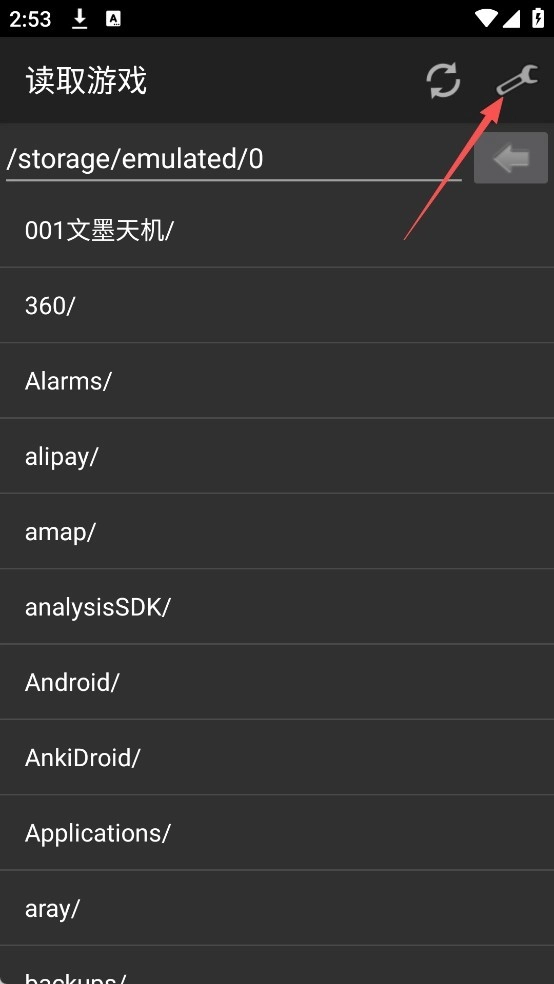
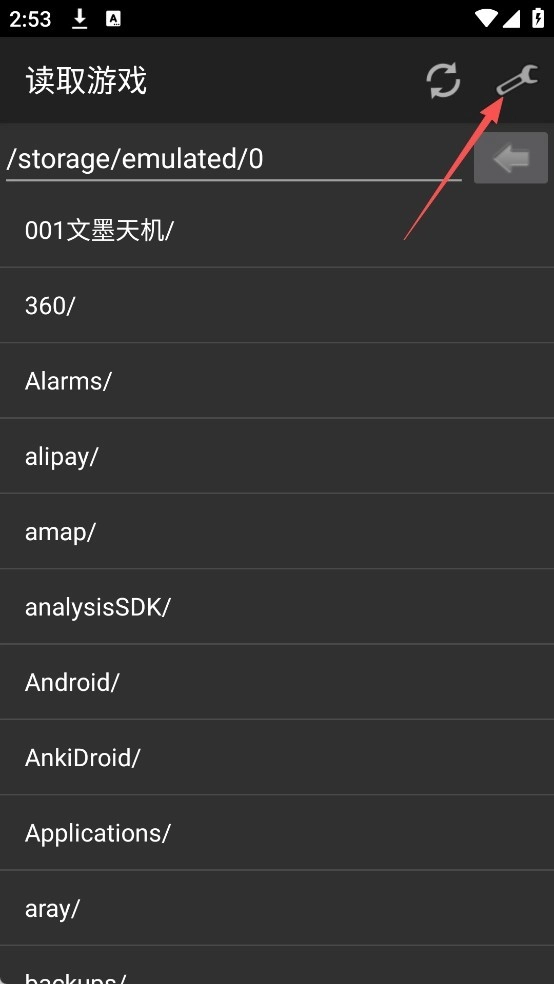
1、第一步是打开GBA模拟器的中文版,接着点击界面右上方的设置按钮;
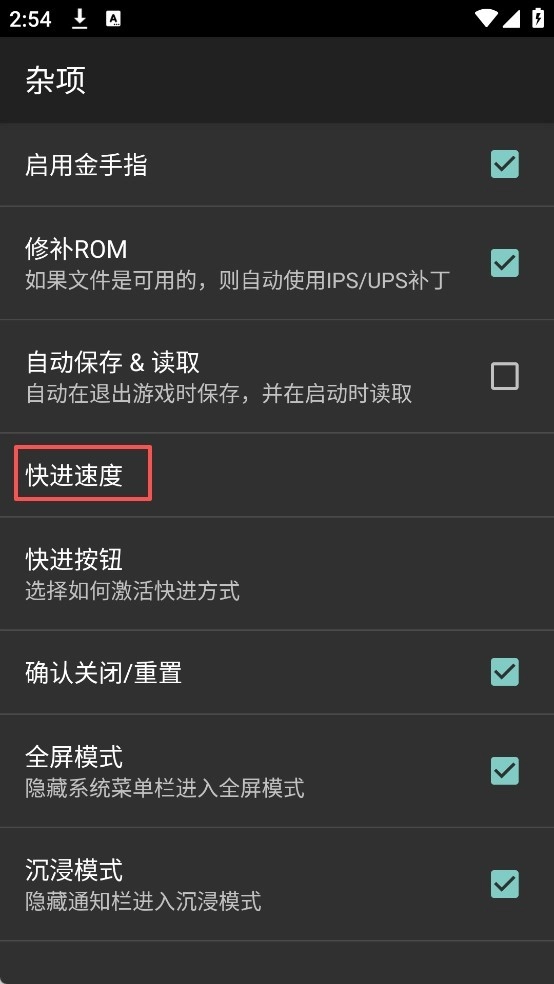
2、找到杂项功能;
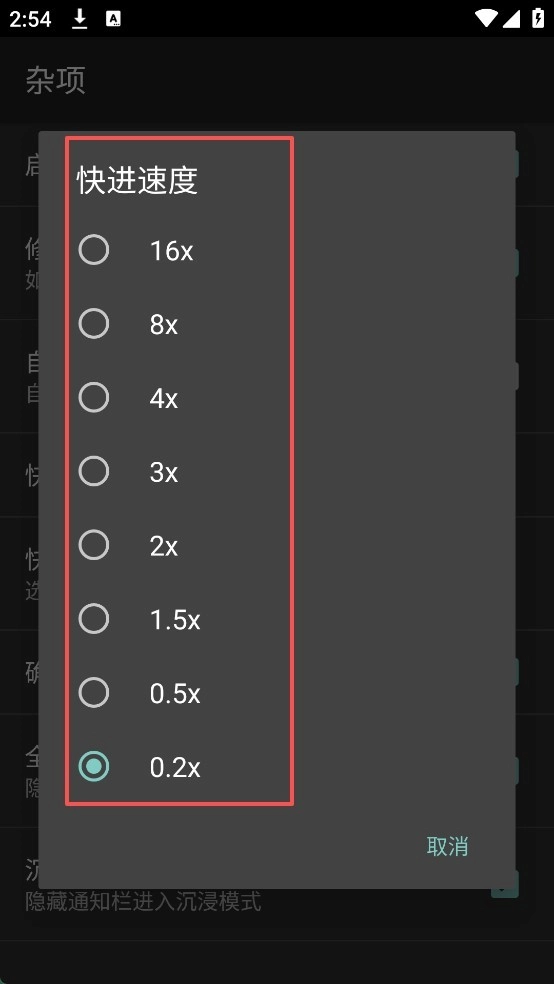
3、找到快进速度;
4、到这里就能够进行设置操作了,玩家们可以依据自身的需求自由调整各项参数。
1. 游戏加载补丁支持PCSXR格式,实时切换
将.cht文件放入cheats//目录,游戏过程中可随时调出菜单来开启或关闭金手指,不需要重启设备。这与传统模拟器“修改内存地址后重启验证”的调试步骤相比,效率提升明显,而且补丁格式和经典PC模拟器PCSXR相互兼容,老玩家已有的作弊码资源能够直接使用。
2. 存档管理支持"时光机式回滚"
游戏数据管理功能中设有“撤销之前导入的游戏数据”选项,能让游戏恢复至前一次数据导入前的状态。也就是说,要是你导入了损坏的存档致使游戏无法正常运行,无需手动查找备份文件,只需点击该选项,就能回退到导入损坏存档之前的状态。系统默认会保留最近生成的3个自动备份,每个备份文件都带有对应的时间戳信息,并且这些备份文件存储在外部存储器中,即便卸载了应用程序,备份数据也不会丢失。
3. 封面模板化,支持自定义服务器
在“封面”设置界面中,你可以自行编写URL模板,例如https://myserver.com/covers/$serial$.jpg。这一功能对国内玩家而言十分实用——当默认服务器无法访问时,只需切换到国内镜像站抓取封面,无需手动逐张添加图片。系统支持$title$(游戏标题)、$filetitle$(文件名)、$serial$(序列号)等变量,匹配逻辑准确可靠。
4. 屏幕方向模拟具备“强制横屏”和“自动感应”两种模式
玩《GT赛车》这类原生支持竖屏的特别游戏时,可以开启“模拟屏幕方向”功能,借助手机陀螺仪来操控游戏内的视角;要是玩RPG游戏又想躺着玩,就切换到“强制横屏”模式锁定方向。这个选项并非全局生效,而是能够针对每个游戏单独进行配置,相关的配置数据会保存在各个游戏目录下的game-settings.ini文件中。
5. 手柄映射支持"组合键连发"
在手柄设置界面中,可将L1与R1的组合键配置为连发模式,这对于《魂斗罗》这类需要高频点击射击键的游戏尤为适用。组合键的触发方式提供“长按生效”和“单击切换”两种选择,相比实体手柄自带的Turbo功能,灵活性更胜一筹。此外,已设置好的映射方案能够导出为.cfg格式文件,即便更换手机,只需导入该文件即可直接复用配置,无需重新进行繁琐的参数调整。
@PS1速通党
快速启动跳过BIOS确实省时间,练《生化危机》速通时每次重开游戏能快5秒。存档自动备份功能救过我两次,手滑删档后直接回滚就恢复了。
@金手指老玩家
直接把PCSXR时代的cht文件丢进去就能用,代码可以实时开关,不需要重启验证。只是部分冷门游戏的代码存在兼容性问题,得自己调整格式。
@全面屏强迫症
扩展功能里的剪裁区域太好用了!《最终幻想7》那些烦人的黑边终于消失了,画面现在能完全铺满整个屏幕。不过美中不足的是,部分CG画面会被轻微裁切到,但这点小问题完全在可接受范围内。
@多设备备份党
存档导出的格式是.srm,PC端的ePSXe模拟器可以直接读取,这样跨平台刷《DQ7》的完美存档就特别方便。不过手动导出的步骤藏得比较深,刚接触的新手往往找不到。
@封面收集癖
自定义封面服务器真是帮了大忙!默认用的imgbb被屏蔽了,我自己搭建了一个国内图床,通过序列号抓取图片,现在所有封面都显示完整了。
Q1:披萨男孩GBA模拟器怎么设置中文?
A:DuckStation能直接支持简体中文。启动模拟器后,点击右上角的“程序设置”,进入“系统”选项卡,找到“Language”设置项,选择“简体中文”并重启应用程序就可以了。要是安装的是国际版本,就需要使用汉化版,或者去GitHub上下载中文语言文件,把它放到translations/目录里。有一些第三方修改过的版本已经是中文的了,不需要再进行设置。完成设置后,界面上的文字、菜单里的选项以及错误提示都会全部变成中文,但游戏ROM本身的语言不会因此受到影响。
Q2:DuckStation怎么导入游戏?
A:先把PS1游戏的ROM文件(像.cue、.iso、.chd、.pbp、.img这些格式都可以)存到手机存储里的同一个文件夹。接着打开DuckStation,找到“添加游戏目录”这个选项点一下,等弹出存储权限请求时授予权限,然后定位到刚才存ROM的那个文件夹就行。这个App会自动扫描里面的子目录,不仅能识别出游戏,还会提取序列号、匹配对应的游戏封面。要注意的是,.bin格式的镜像文件得和.cue文件放在一起,不然App识别不了。等扫描完成后,游戏就会显示在“所有游戏”的列表里,直接点击就能启动游戏了。要是想单独添加某个游戏,也可以用“启动文件”这个功能手动去选择对应的文件。
Q3:DuckStation怎么开金手指?
A:首先在存储卡的DuckStation目录里新建一个cheats文件夹,接着在这个文件夹内创建一个和游戏ROM名称一致的子文件夹(比如Final Fantasy VII)。将.cht格式的金手指文件放入该子文件夹,文件名没有特殊要求。启动游戏后,点击屏幕边缘就能调出快捷菜单,选择“加载补丁”选项,此时会显示出代码列表。勾选需要启用的金手指,这些代码就会实时生效,不需要重启游戏。代码还可以设置为“锁定”状态或者“触发一次”模式。不过部分复杂代码(像条件码)可能存在兼容性问题,这种情况下需要更换为.pnach格式的文件,或者手动输入对应的内存地址来解决。
修复了一些已知BUG


7.9
500+人评价
请为应用评分:

Manwa2
旅游出行/40.74MB 2026-03-21更新
漫蛙manwa2正版
旅游出行/27.29MB 2026-03-21更新
漫蛙2正版
旅游出行/1.78MB 2026-03-21更新
 十六格官方正版
 漫蛙
漫蛙
 漫蛙漫画
漫蛙漫画
 漫蛙manwa2
 Manwa2(漫蛙2)
 漫蛙2manwa2
 香香腐宅最新版
 香香腐宅boylove正版
 香香腐宅boylove
 番茄免费小说老版
 番茄小说最新版
 番茄免费阅读小说 .3.32
 番茄小说去广告版
 番茄小说
番茄小说
 番茄免费小说
 包子漫画无广告
 包子漫画
包子漫画
 包子漫画免费版