
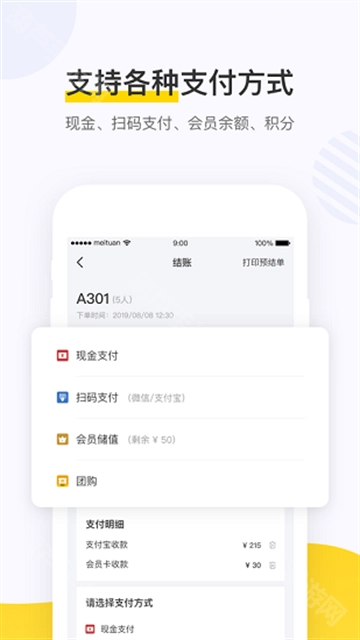
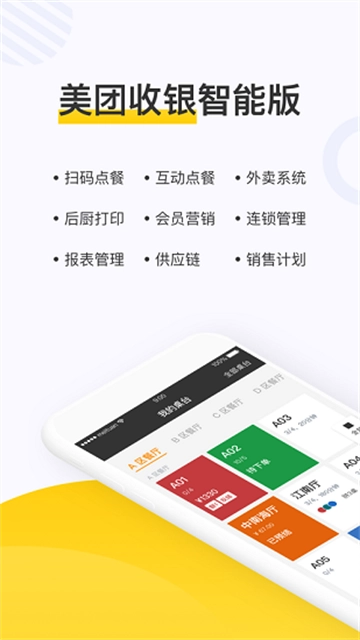
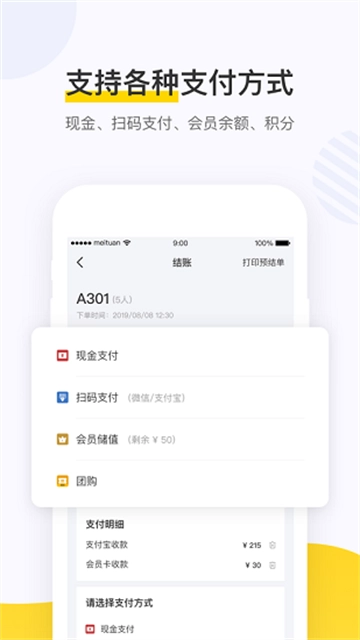
美团点餐助手是一款功能强大的餐饮店铺服务工具,能够显著提升工作人员的工作效率。顾客只需扫描二维码即可完成点餐,订单信息会实时同步至系统后台,便于工作人员及时确认处理。同时,它也为顾客提供了便捷的在线点餐体验,支持多种支付方式,方便顾客根据需求选择合适的付款渠道。此外,该助手具备丰富的功能服务,尤其是订单管理模块,工作人员可以清晰查看每笔订单的详细信息,从而实现更高效的运营管理。
美团点餐助手是一款功能强大的餐饮店铺服务工具,能够显著提升工作人员的工作效率。顾客只需扫描二维码即可完成点餐,订单信息会实时同步至系统后台,便于工作人员及时确认处理。同时,它也为顾客提供了便捷的在线点餐体验,支持多种支付方式,方便顾客根据需求选择合适的付款渠道。此外,该助手具备丰富的功能服务,尤其是订单管理模块,工作人员可以清晰查看每笔订单的详细信息,从而实现更高效的运营管理。
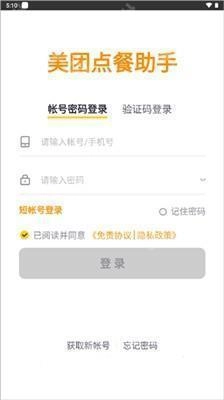
1、添加员工需要登录美团管家后台,并且登录该后台的账号需与你的点餐助手账号保持一致。
2、登录后台后,先找到系统设置,接着在系统设置里找到【员工账号】选项。
3、在右侧区域可创建员工账号,同时也能对员工的状态进行管理;
4、每位员工的权限均可自由管控,只需勾选所需权限即可。
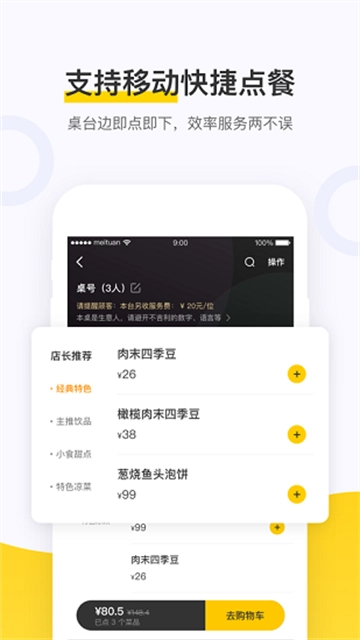
1、平台构建起了更高效的点餐模式,借助平板电脑能更便捷地点餐,效率十分突出。
2、该软件达成了无需人工干预、摒弃纸质材料的运营模式,可切实提升运营管理的效率。
3、借助平板能够更直观地展示菜品,搭配清晰的清单呈现形式,消费者可以快速了解菜品详情。
1、身份验证安全性提升,新增桌台筛选功能,助力商家快速锁定每笔订单对应的用户所在位置;
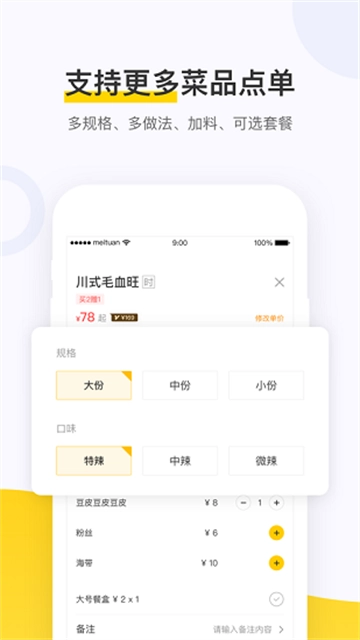
2、大幅提升点餐与备餐的效率,可纳入更多菜品,还能对各类饭菜进行分类。
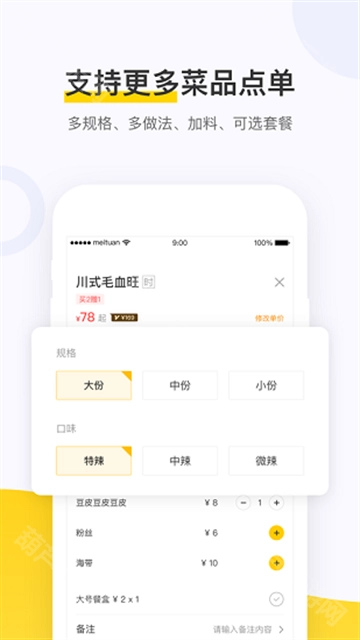
3、多做法、加料、可选套餐均支持,不同口味可直接在线输入,同时支持多种支付方式。
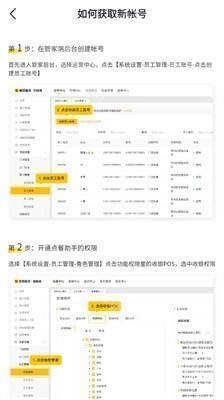
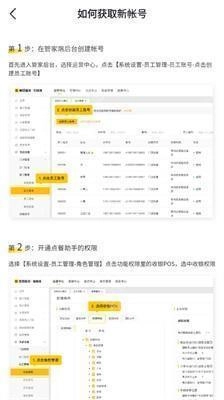
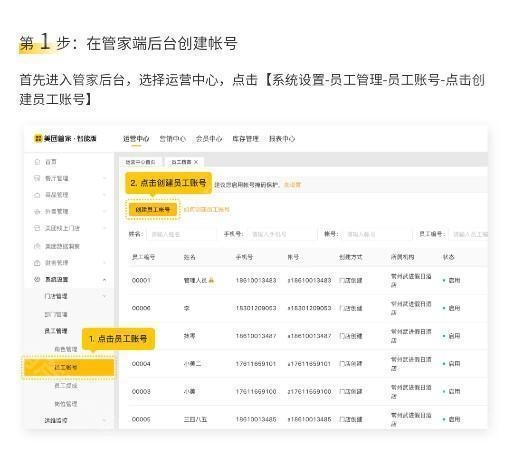
第1步:在管家端后台创建帐号
首先登录管家后台,进入运营中心板块,接着依次点击【系统设置→员工管理→员工账号】,最后选择创建员工账号选项。
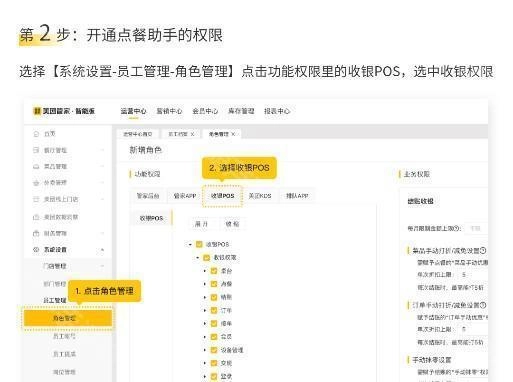
第2步:开通点餐助手的权限
选择【系统设置-员工管理-角色管理】,点击功能权限中的收银POS选项,勾选收银权限。
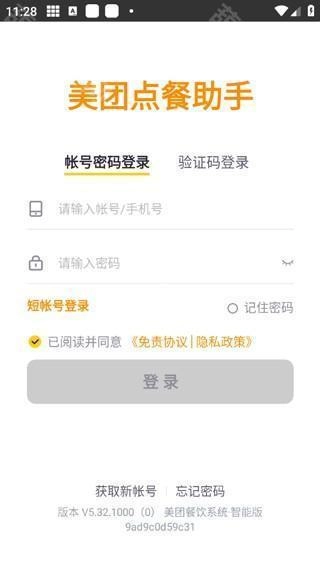
第3步:登录点餐助手
打开点餐助手进行登录
1、为什么扫码点餐不能点餐显示设备离线
当顾客通过扫码进行点餐操作时,扫码点餐界面的右下角会出现“商家设备离线”的提示信息。
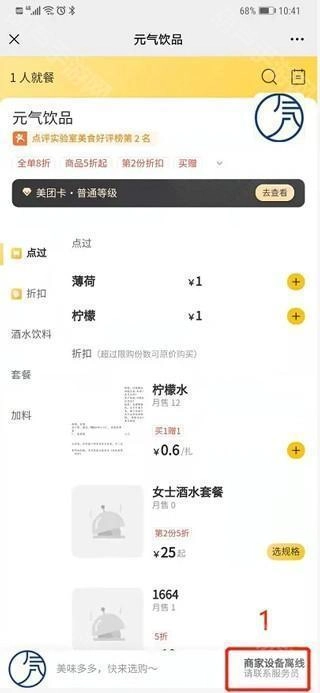
第一种问题原因:网络原因
解决方案:在收银端的右上角找到WiFi图标并点击,以此查看网络连接的状态。
第二种问题原因:收银端未开启
解决方案:将收银端输入账号密码后点击【立即登录】
2、为什么收银端与后台菜品不同步
第一种问题原因:收银端离线
解决方案:查看收银端右上角的WiFi图标,点击该图标后即可查看网络状况
第二种问题原因:未操作数据接收
解决方案:在收银端的右上角,点击【用户头像】,接着选择【数据更新】选项,再次点击【数据更新】,最后点击【立即更新】即可。
第三种问题原因:收银软件假死
解决方案:在收银端的右上角找到【用户头像】并点击,接着选择【退出登录】选项,完成退出后重新进行登录操作。
美团点餐助手是美团为店铺量身打造的点餐工具类应用,主要用于协助顾客便捷点餐。它既能帮助服务员提升工作效率,让订单管理更高效,也能让顾客点餐更顺畅;同时支持多种支付方式供顾客选择,还能显著提高后厨的出餐效率。


7.9
500+人评价
请为应用评分:

十六格官方正版
实用工具/39.34MB 2026-03-23更新
Manwa2
旅游出行/40.74MB 2026-03-23更新
漫蛙
实用工具/22.47MB 2026-03-23更新
 柯尼卡美能达打印
 爱宠帮
爱宠帮
 汼汼生活
汼汼生活
 明快相机
明快相机
 梦栈魔盒
梦栈魔盒
 支付人联盟
支付人联盟
 漫蛙漫画正版
 香蕉视频
香蕉视频
 51漫画手机版
 51漫画
51漫画
 51漫画最新版
 51动漫
51动漫
 香香腐宅最新版
 香香腐宅boylove正版
 香香腐宅boylove
 番茄免费小说老版
 番茄小说最新版
 番茄免费阅读小说 .3.32