
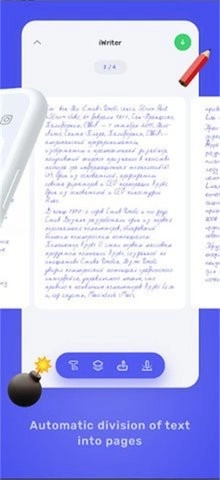
这款名为iwrite的写作工具专业性很强,能辅助用户更高效地完成写作编辑工作,提供便捷实用的服务体验。用户可在线轻松进行创作编辑,享受优质服务支持,随时选择使用。它具备全面的功能模块,有助于提升写作效率,用户能安心在线创作,系统会实时保存内容,随时可打开编辑或导出文件。
打开iwrite,点击【写作】
然后用户点击F12,打开开发人员工具
之后用户点击页面左侧的鼠标图标
点击选中写作框(通过左键点击操作),随后开发人员框会显示代码,接着点击代码前方的三角形图标。
双击第一行代码,点击复制粘贴就可以了
打开 iWrite 编辑器并将文本粘贴到编辑器
在编辑器顶部的菜单栏中,选择“工具”选项。
在下拉菜单中选择“查找重复行”选项。
等待编辑器分析文本并生成重复行列表
查看重复行列表以确定文本的重复率。
打开软件中,点击界面下方的工作选项。
在工作界面中,找到家校本选项并点击。
找到要删除的作业,点击右侧的三个点···。
界面中会弹出一个选项卡,点击删除。
界面里会弹出确认删除的选项卡,点击删除按钮,就能顺利完成删除操作了。

iwrite能提供便捷的写作编辑体验,让你随时进行内容的添加与修改操作。
这款写作工具十分智能,能为您提供更简洁干净的设计服务,您可随时进行选择。
我们将为您提供优质服务,让您可以放心地在线进行选择,我们会始终为您带来优质的服务体验。
iwrite致力于提供专业的写作服务,助力用户更高效地开展线上创作。
可以实时的进行选择,在这里可以实时的保存到云端
页面设计得十分干净简洁,致力于打造全方位的服务体系,以便用户能更优地开展选择与创作。
登录iwrite平台。 2. 点击页面右上角的头像或者昵称,进入个人中心页面。
进入个人中心后,定位到与学校相关的信息板块,随后点击该板块对应的修改功能按钮。
在弹出的窗口里填写新的学校名称以及相关信息,检查确认没有问题后,点击“保存”按钮。
想调整iWrite的写作环境以契合自己的使用习惯?这款工具支持对编辑场景进行个性化配置,具体可设置的选项包括:
界面主题:选择浅色或深色主题。
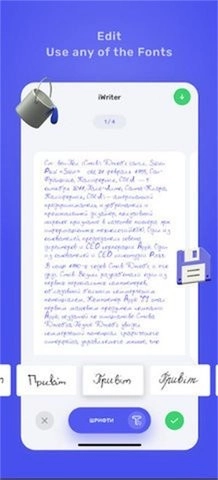
字体和字号:调整编辑器中显示的字体类型和大小。
自动保存:设置自动保存频率,以防止丢失进度。
快捷键配置:可依据实际需求对常用功能的快捷键进行设定,以此提升操作效率。
如何使用iWrite进行协作写作?
iWrite 提供云同步和多人协作功能。你可以:
可以借助iWrite云端平台来实现文档共享功能,你可以将自己的文档分享出去,并邀请其他用户共同参与编辑工作。
多人协同编辑功能支持团队成员同时处理一份文档,所有修改内容都能即时呈现并保持同步,无需手动刷新或等待文件更新。
针对文档内容的交流与优化,可通过添加批注的方式,便于团队成员开展讨论并提出具体的修改方向。
用户评价
7.8
500+人评论
请为软件评分:
评论内容需在5-200字之间~
0/200
 iwrite
 iwrite
 iwrite








 KaChiKa外语学习
 蓝舞者
蓝舞者
 普通话学习
普通话学习
 知犀思维导图
 华乐思手机版
 建教帮继续教育最新版

 昂秀外语
昂秀外语
 全民讲外语
全民讲外语
 鹿老师说外语
 星空外语
星空外语
 外语翻译官
外语翻译官
 外语发音练习