一加搬家是一款专注于数据迁移与备份的软件,能帮你轻松完成多项手机数据的转移,既安全又便捷。当我们购置新手机后,往往需要将旧手机里的数据信息迁移到新设备上,而一加搬家恰好能完美实现这一需求——它支持图片、视频、通话记录、文档、短信等多种内容的迁移,甚至连旧手机中的APK安装包和应用数据都能一并转移,让新手机“复刻”旧手机的全部内容,实用性拉满。 值得一提的是,一加搬家的数据传输过程十分安全,全程无第三方应用介入;它支持通过热点完成迁移,无需消耗流量、也不需要联网,还提供扫码配对的方式,让新旧设备快速连接。更重要的是,它并不局限于一加品牌,任何品牌的手机都能通过它进行数据迁移,有需要的朋友不妨试试。
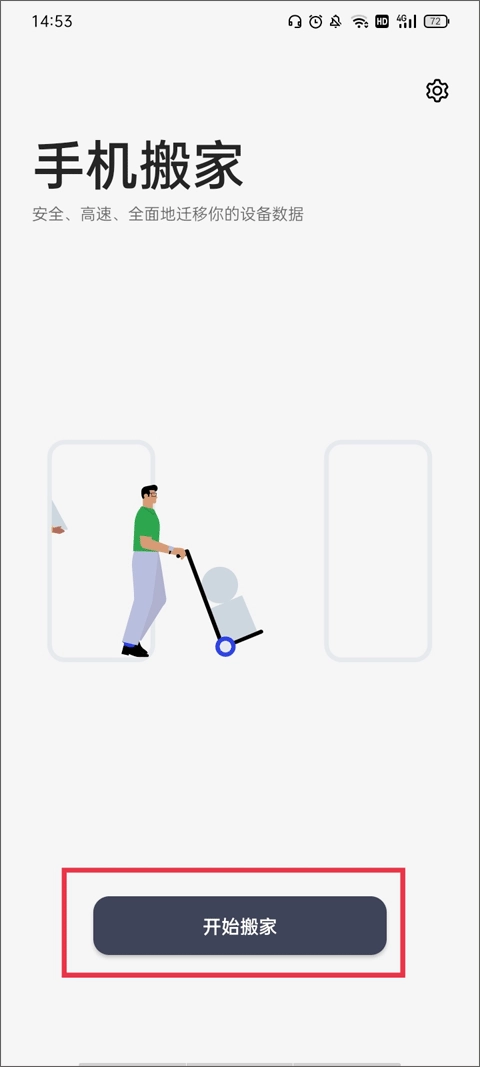
打开并进入主系统页面后,点击页面下方那个唯一的按钮“开始搬家”。
这时弹出了一个提示窗口,显示需要开启WLAN网络才能连接新设备,于是点击去开启。

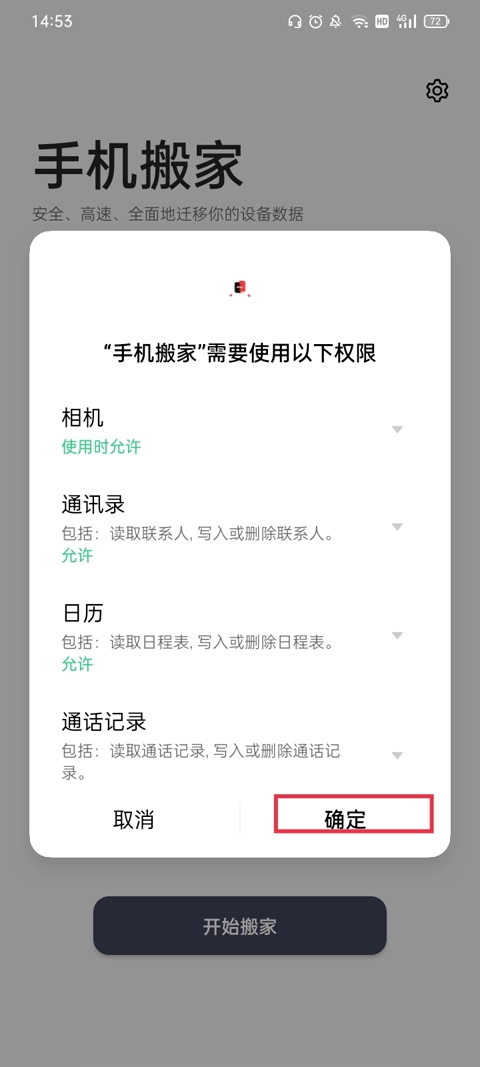
接着屏幕上又弹出提示“这款需要使用以下权限”,点击确定后就能进入下一步操作。
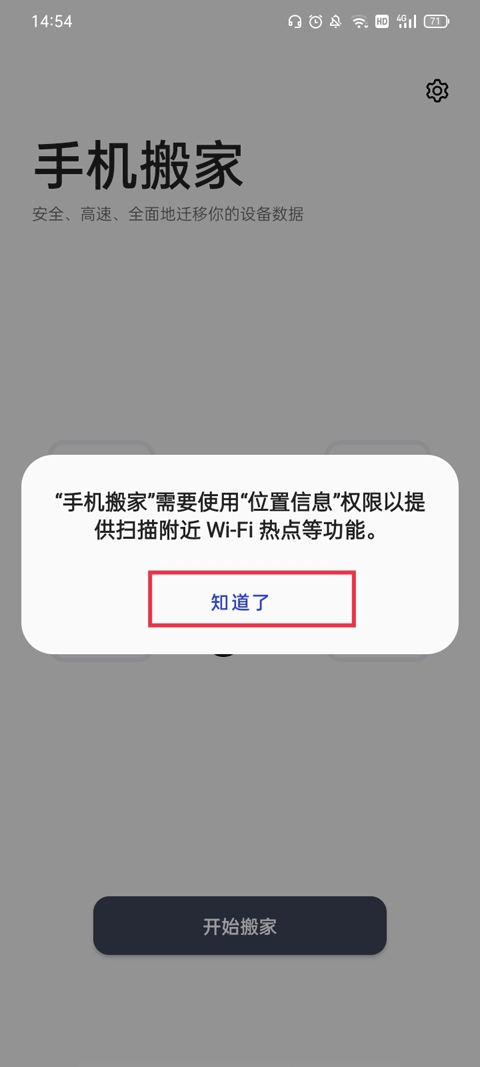
另外,它还需要获取位置信息权限以实现扫描附近WiFi热点等功能,请点击“知道了”。
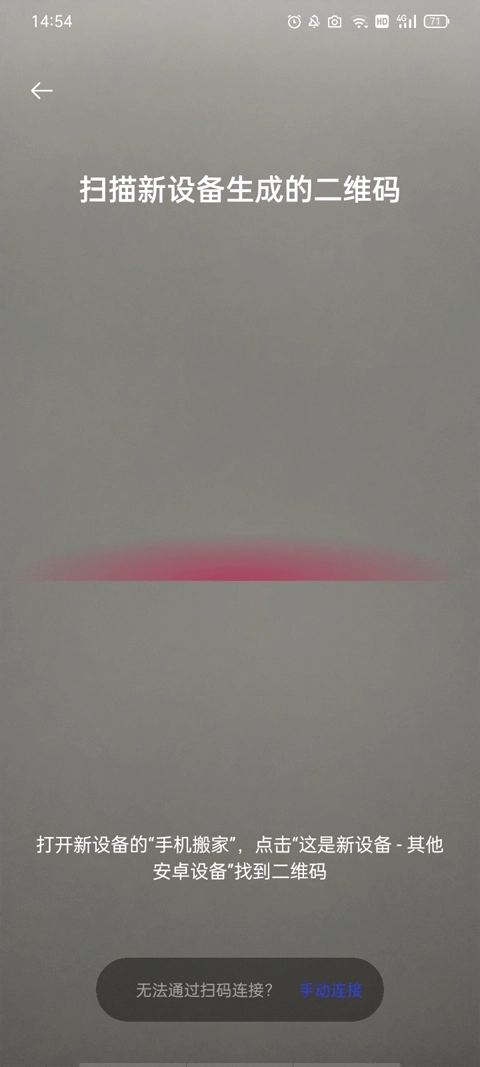
最后会弹出一个扫描框,此时你需要在新设备上打开一加搬家应用,接着点击“这是新设备,其他安卓设备”选项找到对应的二维码,再把扫描框对准新设备生成的二维码,这样就能完成数据转移了。
简单易用
使用二维码扫描即可配对新旧手机,更简单易用。
方便快捷
和传统数据线备份恢复的方式相比,一加一键换机无需借助数据线,两台手机能直接完成数据传输,操作起来更为便捷。
支持迁移多种数据
涵盖联系人、短信、图片、音乐、视频、文档、已安装应用程序等各类数据(需授予对应的权限)。
零流量换机
调用的是手机热点的功能,无需连网,也无需耗费流量。
安全方便
仅在两台手机之间传输数据,避免第三方应用和其他手机的介入。
数据迁移
借助手机搬家功能,无论是安卓系统还是iOS系统,各类手机数据都能轻松迁移,既安全又便捷。
我们所支持的数据类型涵盖:联系人、短信、通话记录、照片、视频、音频、桌面布局,以及应用程序(其中包含部分应用数据)。
数据备份
启用数据备份功能,能够把手机中的各类数据留存好,方便之后有需要的时候进行恢复使用。
可支持的数据类型包括:联系人、短信、通话记录、便签、桌面布局以及应用程序(需注意,应用程序仅指程序本身,不包含其相关数据)。
不同系统版本对可搬迁数据的支持情况可能存在差异。完成数据迁移或备份操作后,请务必核查所需数据是否完整。
在使用过程中若遇到任何问题或有相关建议,欢迎前往一加社区的Bug反馈专区提交反馈。
要是搬迁的数据量比较大,手机弹出空间不足的提示时,可以试着分批次完成迁移操作,也能清理手机内存来留出足够空间进行数据搬家。
使用【备份与恢复】功能,既能在本机生成数据备份以作后续恢复之用,也可把备份文件复制到电脑,或是转移至其他一加手机完成恢复操作。
备份数据
打开手机里的【一加搬家】应用,接着选择【备份与恢复】选项,再点击【新建备份】;
请先挑选您想要备份的数据类别,再点击“开始备份”按钮即可。目前支持备份的内容包括联系人、通话记录、短信、图片、系统资料以及应用程序;需要注意的是,应用程序暂时无法备份其对应的应用数据。
温馨提示
若需进行恢复出厂设置或刷机操作,建议先将【opbackup】文件夹备份至电脑,避免操作过程中备份数据丢失。待刷机或恢复出厂设置完成后,可将该文件夹复制回手机,借助【一加搬家】恢复备份内容。
恢复数据
请打开手机里的【一加搬家】应用,接着依次选择【备份与恢复】选项,再点击其中的【恢复备份】功能。
先挑选出要恢复的数据类型,接着点击“开始恢复”按钮,稍等一小会儿,手机里的数据就能恢复到原来的样子了。
一、搬家的过程会耗费流量吗?
搬家时使用的是个人热点技术,搬家过程中网络连接会自动关闭,不会消耗流量。
二、搬家支持什么数据?
若旧手机为一加品牌,可支持迁移的数据涵盖:联系人、短信等通信类数据;图片、视频、音乐等多媒体数据;系统及系统应用的数据;以及已安装的各类应用及其对应数据。
若旧手机为其他品牌的安卓设备,可迁移的数据包含:联系人、短信等通信类数据,图片、视频、音乐等多媒体数据,部分系统应用的数据以及已安装的第三方应用。
若旧手机为苹果手机,可支持迁移的数据包含:联系人、照片。
三、哪些数据不会被搬家?
一些无用的文件,比如系统生成的临时文件等;
与硬件强绑定的数据,比如公交卡数据等;
安全相关的数据,比如面容、指纹、锁屏密码等;
新设备不兼容的应用或者数据。
四、搬家失败的时候怎么办?
搬家失败时,进度会自动保存,相同设备在24小时内再次连接,就能继续之前未完成的搬家操作。
五、搬家之后发现有些应用没有搬?
部分应用与新设备存在兼容性问题,迁移至新设备后无法正常使用。为节省迁移时间,这部分应用未进行迁移,您可根据需要自行安装。
六、如果搬家后应用打不开或者打开异常怎么办?
由于应用在不同设备上的兼容性存在差异,应用搬家后可能会出现这种情况。遇到这种情况时,您可以先卸载该应用,再重新安装。或者长按桌面图标,依次进入“应用信息”“存储占用”页面,点击“清除数据”后重新打开应用。
七、新设备和旧设备连接失败怎么办?
尝试手动连接新设备二维码下方的热点;
重启旧设备的 Wi-Fi和新设备的热点后再试;
重启旧设备和新设备后再试。
八、传输速度慢的时候怎么办?
传输速度慢或许是因为两个设备距离过近或过远,设备的无线天线也会对传输速率产生影响。请确保两个设备之间的距离在5厘米以上且2米以内。
v16.7.1版本
小错误修复和改进。
用户评价
7.8
500+人评论
请为软件评分:
评论内容需在5-200字之间~
0/200
 一加搬家
一加搬家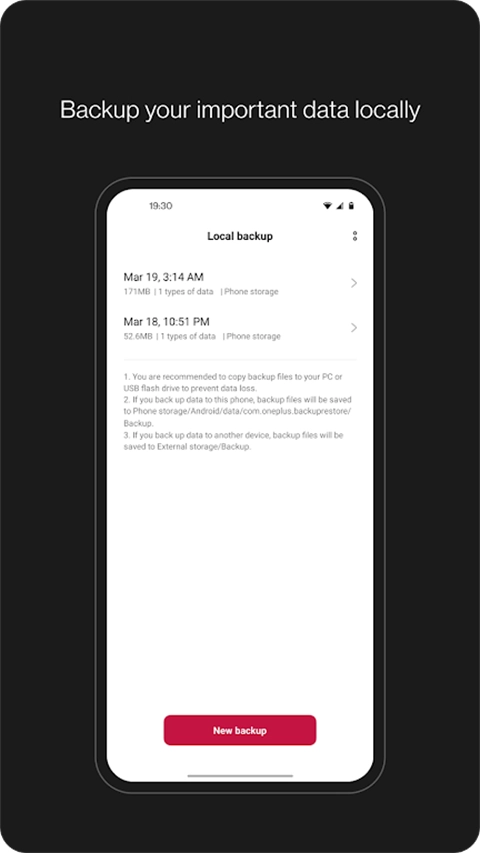 一加搬家
一加搬家 一加搬家
一加搬家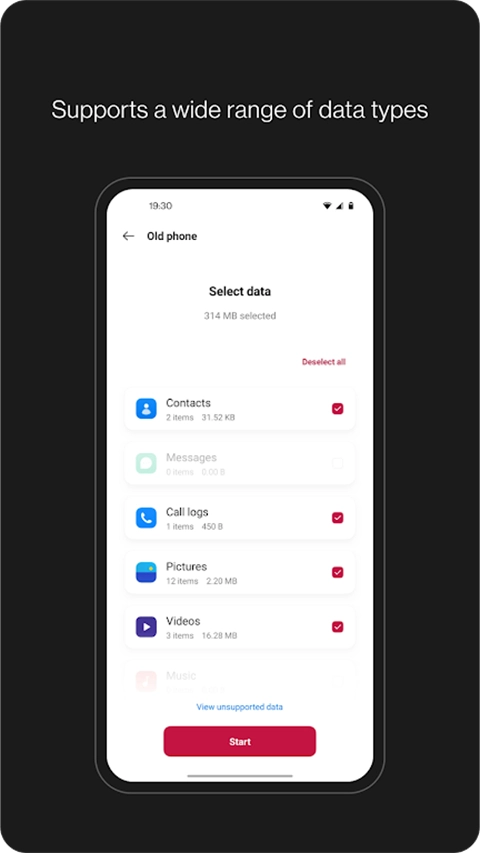 一加搬家
一加搬家








 KaChiKa外语学习
 蓝舞者
蓝舞者
 普通话学习
普通话学习
 知犀思维导图
 华乐思手机版
 建教帮继续教育最新版

 昂秀外语
昂秀外语
 全民讲外语
全民讲外语
 鹿老师说外语
 外语翻译官
外语翻译官
 外语发音练习
 星空外语
星空外语