scene5工具箱是一款能够提供装机必备的手机工具软件,不仅可以监测电池健康状况,而且能提供系统运行所需的各种工具,能给用户带来更好的软件体验,拥有玩家所需的各种必备工具,可以直接查看到手机的运行情况,所有功能免费使用,欢迎各位用户scene5工具箱体验!
1、准备部分
首先在本站Scene5和黑阈。
2、实操
(1)首先,我们需要scene的激活文件。
https://wwp.lanzoui.com/iA6OB062pchi?channel=Share
去浏览器即可(密码0000)
(注意,文件名前面如有一个空格,请把空格去掉, 才可以正常使用)
将好的文件后缀由。txt改为。sh
然后将文件移动到download文件夹里面
之后我们先打开设置-我的设备-全部参数-连点MIUI版本,打开开发者选项。


返回主页面,点击更多设置-开发者选项-把USB调试、USB安装、USB调试(安全设置)、停用adb授权超时功能

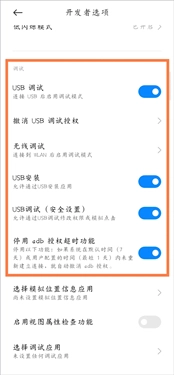
之后我们继续打开设置-通知与控制中心-通知显示样式-选择原生样式(不更改成原生样式后续会出现没有授权弹窗的问题,可把黑域变成小窗解决,最好改一下)

然后我们打开黑阈,会有一个弹窗点击-无线调试端口-无线配对。
之后我们将会回到开发者选项-点击无线调试-使用配对码配对设备-会有6位配对码,之后我们下拉通知栏,会看到黑阈的通知,把配对码输入进去即可配对完成。

最后我们打开黑域,点击左上角三横线-执行命令,输入
sh /storage/emulated/0/Download/scene_adb_init.sh
出现这个笑脸即可
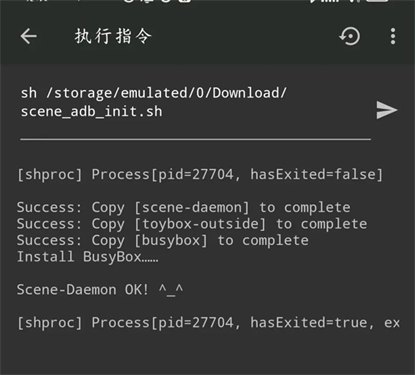
现在adb已经激活成功了
之后我们返回scene,选择adb,即可进入。
3、功能
进入首页,我们可以很直观的查看到各种手机数据,可以看到我们手机的内存使用情况、系统进程、CPU占用、各个核心情况等等。

1、首先打开scene5软件,点击过后进入到scene5之后在弹出的对话框中点击【同意并继续】,点击过后就可以进入到scene5的页面中;
2、然后在scene5首页中就可以查看到各种软硬件信息了,在点击右上方的【监视器图标】,点过之后会弹出需要授予Scene5悬浮窗权限的提示;
3、跟随这个提示之后我们进入到手机中的设置中点击权限管理,找到并【开启Scene5的悬浮窗权限】
4、最后授权之后在监视器页面中可以看到很多监视功能,如果想要监测游戏帧率,我们点击帧率记录器之后在手机屏幕上就会出现一个显示当前帧数的半透明圆形悬浮按钮
1、重新布置主界面和功能布局这部分主要是为了提高便利性和美观性,主要的改动主要体现在之前的Alpha1。
2、随着基本模式和ADB模式的添加,即使非root用户现在也可以体验一些方便的小特性(如帧率统计、进程管理、应用程序管理、性能监控)。
3、新的底层scene5工具箱在运行时将不再弹出,这表明它已经获得了Root权限。
4、优化和修复scene5重构和优化了一些现有的功能,包括新的自动任务(原来的系统场景),应用偏差,收费统计,功耗统计,帧率统计等。

1、软件说给我们带来了更多经典的操作内容,使用起来更加顺畅和方便。
2、操作方便快捷,结合一些相关功能。
3、拥有非常独特的场景模式,根据自身需求将状态栏进行显示或者是隐藏。
4、里面设置的功能很丰富,可以打开各种应用程序模式场景,也可以自己自定义场景。
5、使用时要小心,否则会影响手机,只需阅读教程保证新手也会操作。

1、精准准确:scene5工具箱采用先进的算法和数据源,确保用户获得精准和可信赖的系统信息;
2、界面友好:软件拥有直观简洁的界面,信息展示清晰易读,用户无需专业知识也可方便使用;
3、实时监测:软件能够实时监测系统状态,及时提醒用户并采取相应措施,保护手机性能和电池寿命;
4、高度定制:用户可以根据自己的偏好对软件进行定制,个性化地展示系统信息。

场景模式-应用场景-通知屏蔽(游戏勿扰)
场景模式-应用场景-自动切换 GPS
首页-性能监视器
场景模式-应用场景-按键屏蔽
场景模式-应用场景-专属设置
场景模式-应用场景-独立屏幕亮度
场景模式-应用场景-特殊权限管理
附加功能-脚本-dex2oat线程数调整
场景模式-应用场景-设置显示、隐藏状态栏和导航栏
场景模式-应用场景-偏见应用
软件体验(新版):4.9
软件界面:3.3
应用功能:3.9
软件星级:3.9
用户推荐:4.4
用户评价
7.8
500+人评论
请为软件评分:
评论内容需在5-200字之间~
0/200









 KaChiKa外语学习
 蓝舞者
蓝舞者
 普通话学习
普通话学习
 知犀思维导图
 华乐思手机版
 建教帮继续教育最新版

 昂秀外语
昂秀外语
 鹿老师说外语
 全民讲外语
全民讲外语
 外语翻译官
外语翻译官
 外语发音练习
 星空外语
星空外语