
创建快捷方式是一款充满个性的帮助用户直接快速创建快捷方式的工具软件,该软件是帮助用户能够快捷使用,在手机用久了之后会出现这样那样的问题,如果你有了快捷操作,屏幕亮了点击一下就可以快速打开了。添加各种个
创建快捷方式是一款充满个性的帮助用户直接快速创建快捷方式的工具软件,该软件是帮助用户能够快捷使用,在手机用久了之后会出现这样那样的问题,如果你有了快捷操作,屏幕亮了点击一下就可以快速打开了。添加各种个性的快捷方式到你的手机屏幕,让你想多个性就多个性,想多炫酷就多炫酷,而且手机使用起来再也不卡了,使用方便。
你可以创建桌面快捷拨号,父母老人一键拨号,爱人情侣特别关注!
将常用App或者常用联系人放进下拉菜单插件中,任意页面中下拉即可快速跳转。
需要经常使用图片,比如支付宝收款码或者微信好友二维码,不用一步一步打开App找到图片,把常用图片放进下拉菜单中,随时下拉就能看到图片。
常用的ApP图标太丑不喜欢怎么办?自定义图标包你满意!
屏幕不够个性不够炫酷没关系,添加快捷方式到屏幕,想多个性就多个性,想多炫酷就多炫酷。
1、是款快捷操作的小工具,实用性也是超级的不错,而且子线的操作简单;
2、可以进行一些应用以及功能的快捷创建和操作,让你一步轻松完成。
3、简单好用的一款小工具,整个在线的操作方便,而且是没有任何的广告问题的;
1、例如微信以及支付宝的扫码支付功能,直接快捷创建,一步就可以打开使用了。
2、对于手机比较卡顿的情况,这款工具更加好用,不用繁琐的几步操作,直接一步即可完成了;
3、是没有任何的广告的,而且在线操作很方便,创建起来也比较的简单,支持名称的自定义设置。
创建快捷方式使用说明:
先选择一个应用,再选择应用里的活动,创建快捷方式。
每个界面中:
单击标题栏:回到顶部。
长按标题栏:刷新列表(也可下拉刷新)。
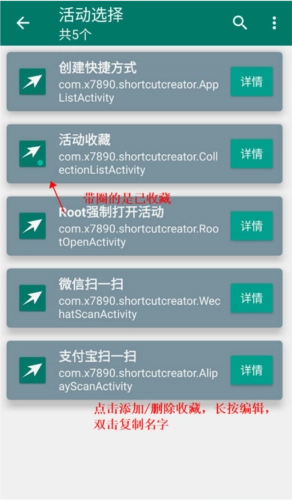
点击应用的名称或包名,可以复制点击内容。
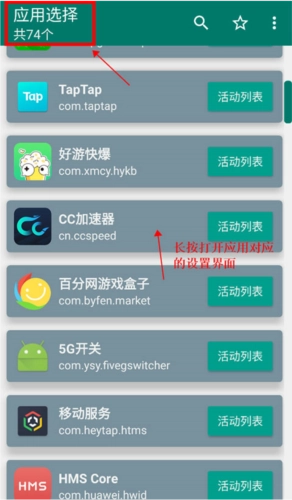
应用选择界面(主界面):
点击图标:打开应用。
长按图标:打开应用的设置界面。
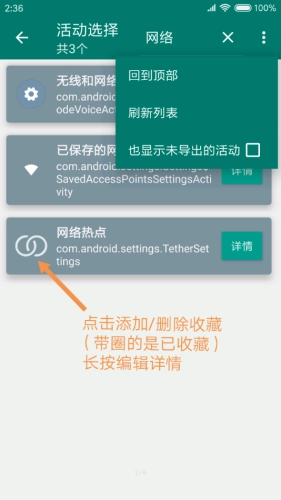
活动选择界面(二级界面):
点击图标:添加/删除收藏(带圈的是已收藏)。
长按图标:编辑详情,然后可以添加收藏。
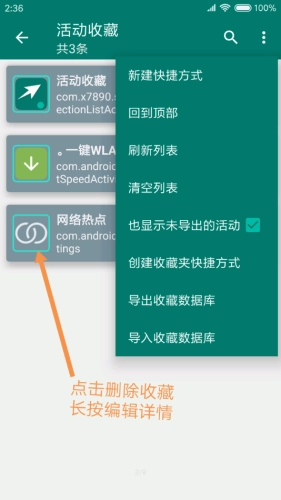
收藏夹页面(点击标题栏星形图标打开):
点击图标:删除收藏。
长按图标:编辑详情,然后可以修改收藏。
长按卡片:拖动排序。
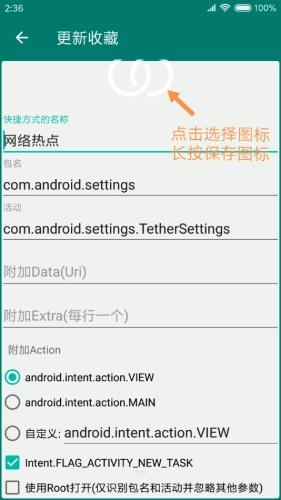
详情编辑界面:
长按图标可以保存图标到目录。
点击图标可以从相册选择图标。
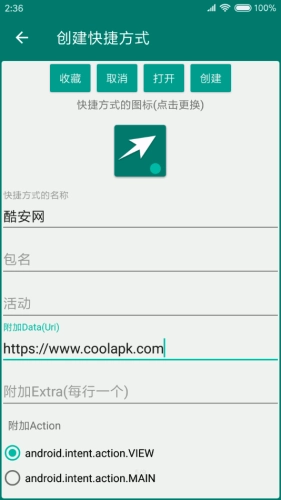
若只需Uri,则包名、活动请设置为空。
附加Extra每行一个,形如name=value(String类型)或name~value(int或boolean类型)。
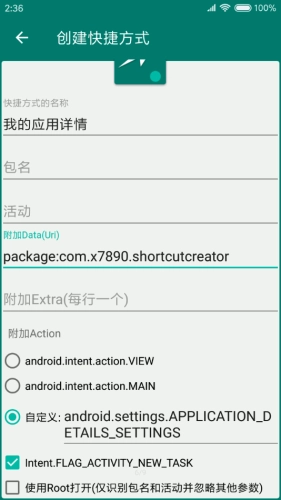
有的界面打开需要ACTION_VIEW,有的不要(默认ACTION_MAIN),选错有可能打不开。
添加FLAG_ACTIVITY_NEW_TASK,则打开一个新的界面。
使用Root打开暂只支持打开具体的活动页面且不能传参数。
被线划掉的活动是未导出的活动,故打开时需要Root,但创建时不需要Root。
一、新手教程
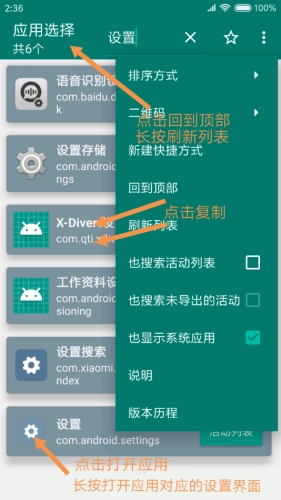
1、在本站安装好创建快捷方式,打开进入如下图,点击左上方可返回并刷新列表,点击目标程序、长按可打开应用相应的设置界面。
2、点击可添加或删除收藏,双击可以复制应用的名称。
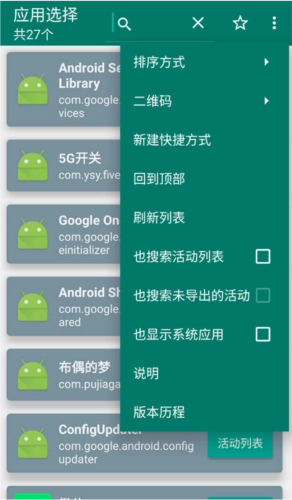
3、点击右上角的三个点按钮,可以快速的打开菜单,包含排序方式、二维码、回到顶部、刷新列表等超多功能。
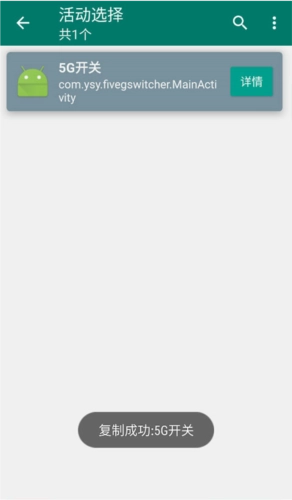
4、例如,打开“5G开关”应用,点击右侧进入详情。
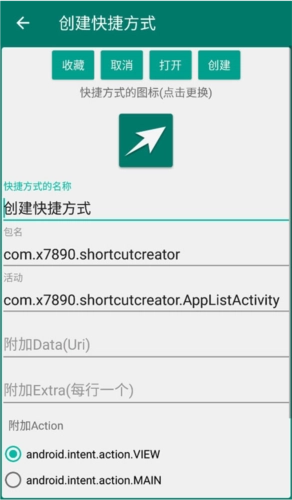
5、这里就可以设置快捷方式的名称、包名、活动等各项内容。
二、注意事项
1、不要用本应用破坏其他应用的正常流程(如去广告、扫码、支付)。若其他应用打开了其他页面,有时功能会失效。
2、常用软件通常自带了创建扫码相关快捷方式的功能。
3、能否打开某个功能,取决于应用是否有直达的公开活动。“直达”指的是,该活动直接跳转或实现了该功能。“公开”指的是,该活动对于第三方应用可见,并允许打开。
4、ROOT强行打开活动是有风险的,而且也不是总能打开的,尽量不要使用。如果应用使用碎片(Fragment)或其他非活动方式实现,则无法打开。若应用内有特地检测调用者是否是“自家人”,则很可能也打不开。随着碎片的应用以及安全性的提高,能打开的活动将会越来越少。
5、本应用仅提供打开方式。
6、在详情编辑的界面,长按图标可以保存图标,点击图标可以选择图标,故如果需要自定义图标,可以先保存,接着用系统相册或第三方编辑器编辑,然后再导入。
7、有的系统在卸载应用时会顺带删除其创建的快捷方式,所以卸载时请留心创建的快捷方式,也不要一不小心把真正的应用卸载了。
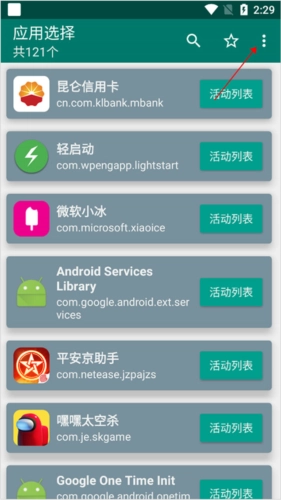
1、首先用户打开应用进入如下页面中点击右上角扩展功能图标(下图红色箭头所指区)
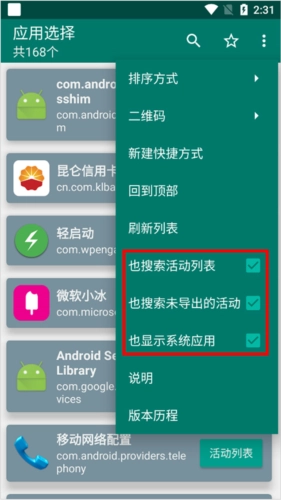
2、接着在弹出的选项中(如下图所示)将红色框里的三项勾选上(勾选时需要依次勾选,不允许一次性全部勾选)
3、接着我们点击【搜索】图标,搜索“系统界面”,然后点击其右侧的【活动列表】
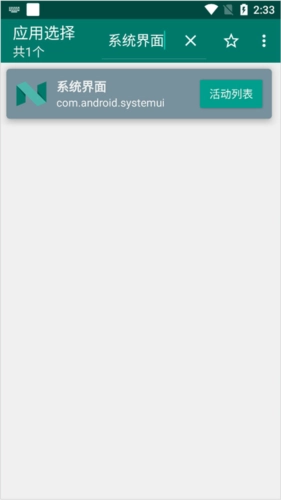
4、接着在打开的新页面中,选择系统界面演示模式其右侧的【详情】按钮
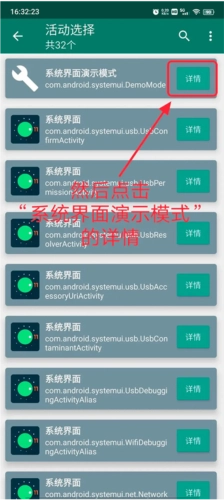
5、然后在继续打开的新页面中点击【打开】
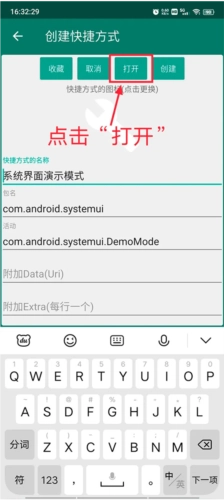
6、接着点击【状态栏】这一项
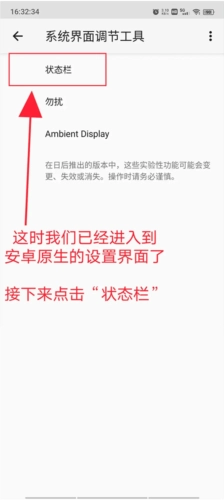
7、然后我们可以在里面找到并点开【时间】选项
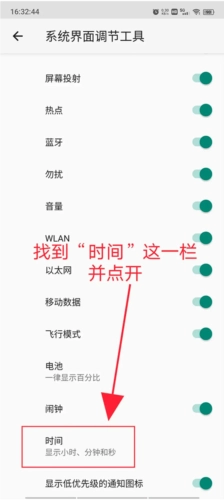
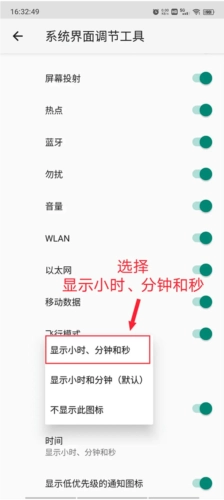
8、选择“显示小时、分钟和秒”即可
灵活排序,个性管理:提供多维排序方式,用户可以根据不同需求轻松对应用或活动进行灵活排序,满足个性化管理的需求。
一键生成,便捷操作:二维码功能,用户可以通过一键操作生成应用或活动的二维码,方便快捷的分享或使用。
新建自由,打造个性:用户可以轻松新建快捷方式,定制化的创建自己需要的功能入口,让手机界面更符合个性化需求。
回到顶部,操作更迅速:添加回到顶部功能,用户在长列表操作时可以一键回到列表顶部,提高使用效率。
实时刷新,信息尽在掌握:支持刷新列表操作,确保用户获取的信息是最新的,及时了解应用或活动的状态。
智能搜索,快速定位:引入搜索功能,用户可快速搜索活动列表,或查找尚未导出的活动,让信息定位更加智能便捷。
系统应用展示,一目了然:支持显示系统应用,用户可以清晰查看系统应用列表,便于管理和了解系统应用的版本及状态。
快捷便携,操作简单:作为一款小工具,它的实用性超级出色。通过简单的子线操作,用户可以完成各种应用和功能的快捷创建,让操作更加轻松便捷。
一步轻松,功能应有尽有:无论是应用程序还是其他功能,都可以通过这款小工具进行一键快捷操作,让用户在短时间内完成所需任务,提高工作效率。
在线操作,零广告问题:使用这款小工具,用户可以通过在线操作完成设置,而且无需担心烦人的广告问题。整个操作流程简洁方便,为用户提供良好的使用体验。
远程图标,应用设置一键搞定:小工具支持远程图标打开应用程序的设置界面,安装包小巧,不占用过多手机存储空间,保证手机运行的流畅性。
简洁实用,零广告免费使用:界面简单,操作简便,是一款相当实用的小工具。而且,用户无需担心广告的干扰,免费使用,方便快捷。


7.9
500+人评价
请为应用评分:

Manwa2
旅游出行/40.74MB 2026-04-22更新
漫蛙manwa2正版
旅游出行/27.29MB 2026-04-22更新
漫蛙2正版
旅游出行/1.78MB 2026-04-22更新
 十六格官方正版
 漫蛙
漫蛙
 漫蛙漫画
漫蛙漫画
 漫蛙manwa2
 Manwa2(漫蛙2)
 漫蛙2manwa2
 香香腐宅最新版
 香香腐宅boylove正版
 香香腐宅boylove
 番茄免费小说老版
 番茄小说最新版
 番茄免费阅读小说 .3.32
 番茄小说去广告版
 番茄小说
番茄小说
 番茄免费小说
 包子漫画无广告
 包子漫画
包子漫画
 包子漫画免费版