
zarchiver旧版本绿色是深圳市辰雨达科技有限公司推出的老版软件,保留了旧版的功能与特色,许多用户偏好使用旧版,因此该版本未做任何升级,方便用户沿用原有功能。它适配低端安卓机型,能让你体验极速解压缩,无需再因系统自带解压缩工具的缓慢而困扰。支持的格式十分丰富,基本覆盖市面上常见的解压缩格式,还可在手机上查看加密压缩包。
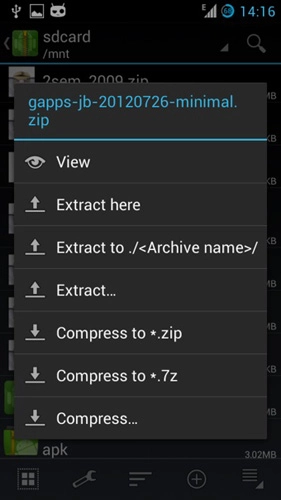
-创建以下归档类型:7z格式(7zip的)、ZIP、bzip2格式(BZ2)、gzip格式(GZ)、XZ、焦油。
-可解压以下归档类型:7Z(7zip格式)、ZIP、RAR、rar5、bzip2、gzip、XZ、ISO、TAR、ARJ、CAB、LZH、LHA、LZMA、XAR、TGZ、TBZ、Z、DEB、RPM、Zipx、MTZ、CHM、DMG、cpio、CRAMFS、IMG(包含FAT、NTFS、UBF格式)、WIM、ECM、ARC(freearc格式)、lzip;
-查看存档内容:7z格式(7zip的)、ZIP、RAR、rar5、bzip2的、gzip的、XZ、ISO、焦油、ARJ、CAB、LZH、LHA、LZMA、XAR、TGZ、TBZ、Z、DEB、RPM、Zipx、MTZ、CHM、DMG的cpio、CRAMFS、IMG(FAT、NTFS、UBF)、WIM、ECM、弧(freearc)、lzip;
-创建并解压缩密码保护的存档;
-编辑档案:添加/存档(ZIP、7zip、焦油、APK、MTZ)、删除文件/;
-创建并解压缩多部分档案:7Z格式支持创建与解压缩,RAR格式仅支持解压缩;
-部分压缩包解压;
-打开压缩文件;
-打开从邮件应用程序的存档文件;
-提取分割档案:7Z、ZIP和RAR格式(包括7z.001、zip.001、part1.rar、Z01等);
1、支持免费压缩、处理密码文件,可同时解压缩多个文件,卷不占用计算机内存,支持单击运行与退出;
2、体积小巧,无需顾虑汉字转换问题,可完全适配汉字文件的解压缩操作,不占用安装空间,功能划分清晰明了。
3、用户不用在电脑上对文件进行转换操作,就能直接从手机里提取文件,还能通过简单易用的解压缩软件来完成文件解压缩。
4、能够在不中断业务运行的前提下全面支持中文,同时为多数办公用户配备了极为便捷的功能,从而显著提升了工作效率。
-多线程支持(多核处理器是有用的);
-文件名支持UTF-8/UTF-16编码格式,可让您在文件名里使用各国的特色符号。
无需开启多选模式,您只需点击文件名左侧的图标即可选择文件。
请注意!任何有价值的想法和愿望都非常欢迎。您既可以通过电子邮件发送,也可以直接在这里发表评论。
存档文件的修改指的是在外部程序对文件进行更改后,能同步更新存档文件的功能。具体操作步骤如下:首先从存档里打开目标文件,若有需要则选择对应的应用程序,接着对文件进行编辑并保存修改,之后返回ZArchiver。此时系统会提示你更新存档文件。要是因为某些情况没有出现更新提示,那么修改后的文件可以在存储卡的Android/ru.zdevs.zarchiver.pro/温度目录下找到。
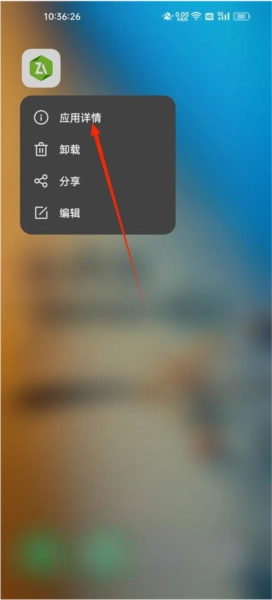
1、先长按软件图标,选择应用详情;
2、点击权限管理;
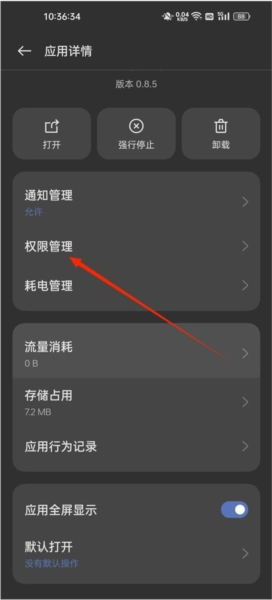
3、将文件访问权限打开即可以开始访问文件了。
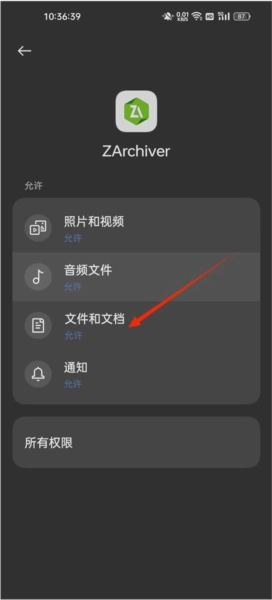
1、打开软件,先选择要解压的文件;
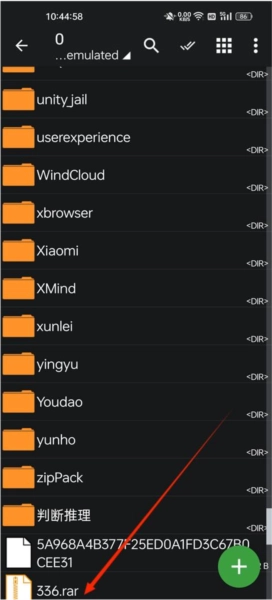
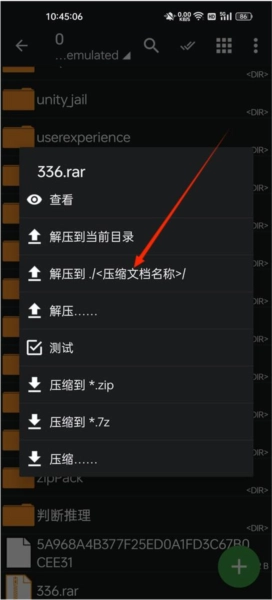
2、可选择解压至当前目录或解压到压缩文档对应的名称,这里建议选择后者,这样更便于后续查找文件。
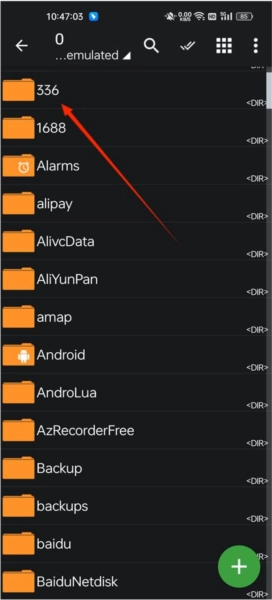
3、这样文件就以压缩文件名解压好了。
问:什么密码?
答:部分档案的内容能够加密并归档,且仅能用密码打开(切勿使用手机密码!)。
问:程序无法正常工作?
答:给我发送一封电子邮件,该问题的详细说明。
问:如何压缩文件?
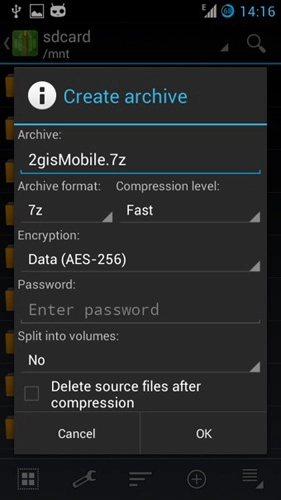
答:先选中所有需要压缩的文件,可通过点击文件名左侧的图标来完成选择。接着点击其中一个已选中的文件,在弹出的菜单里找到并选择“压缩”选项。之后根据需求设置好相关参数,最后按下OK按钮即可。
问:如何解压文件?
答:点击压缩文件的名称,然后挑选合适的选项(比如“解压到”之类的)。
用户评价
7.8
500+人评论
请为软件评分:
评论内容需在5-200字之间~
0/200
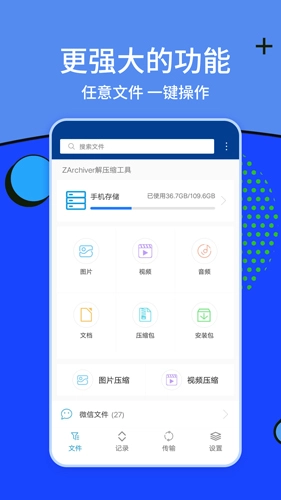 zarchiver旧版
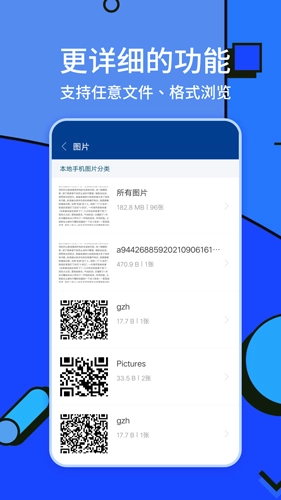 zarchiver旧版
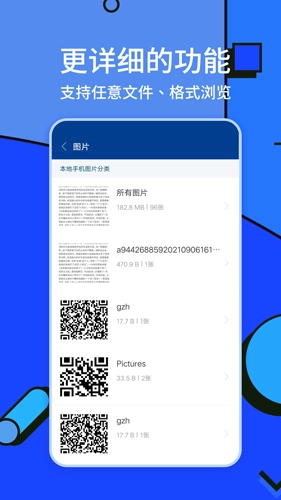 zarchiver旧版
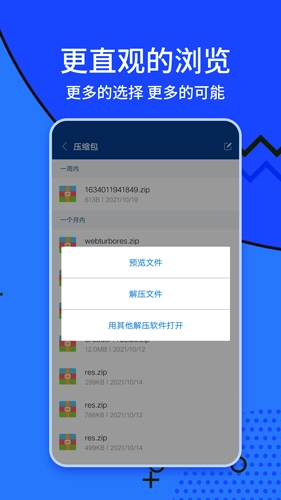 zarchiver旧版








 KaChiKa外语学习
 蓝舞者
蓝舞者
 普通话学习
普通话学习
 知犀思维导图
 华乐思手机版
 建教帮继续教育最新版

 昂秀外语
昂秀外语
 鹿老师说外语
 全民讲外语
全民讲外语
 外语翻译官
外语翻译官
 外语发音练习
 星空外语
星空外语