《DailyROads行车纪录器》是一款专为安卓手机打造的行程记录仪应用,旨在为用户的出行提供更可靠的保障。它能够实时记录驾驶过程中的各类状况,一旦遇到危险情况或需要查看行车监控时,用户可以通过该软件调取并查看行车回放,快速满足行车期间的录像使用需求。若你正好需要这样的工具,不妨来体验一下。
DailyRoads行车记录器是一款专业的手机行车记录软件,可将智能手机转化为功能完备的车载记录设备,助力用户完整记录行车过程,保障驾驶安全。
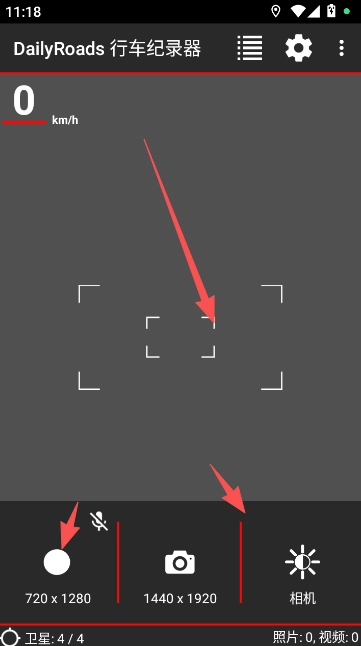
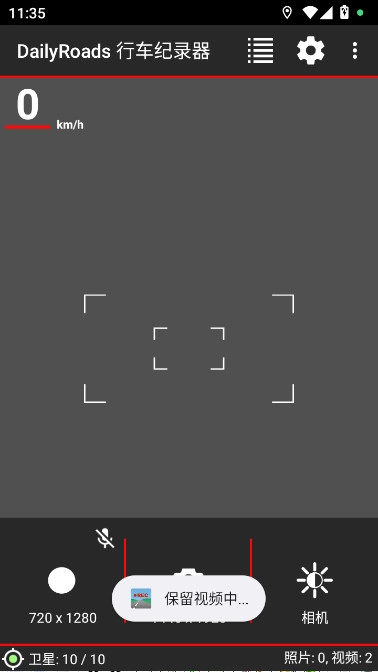
1、进入软件后呈现的是实时记录画面,最左侧的圆形图标对应卫星定位实时功能,中间位置设有相机图标,以此为分界分别是录像模式与相机模式,能够拍摄记录行车视频并上传实时影像。
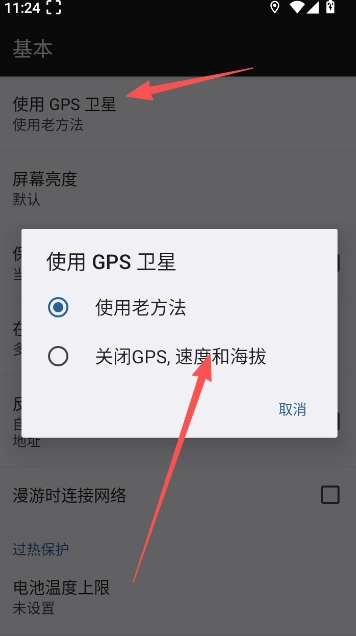
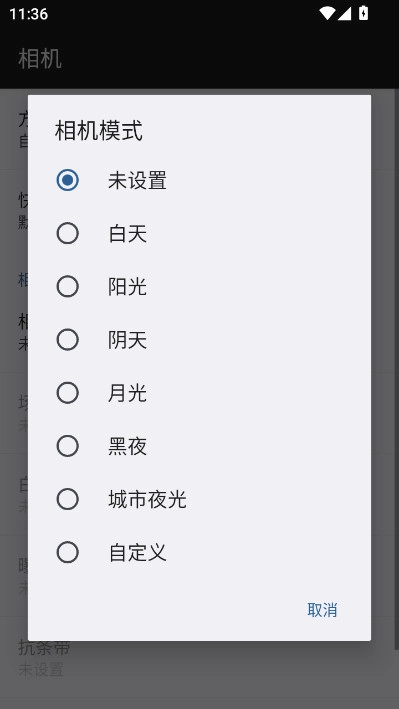
2、关于行车记录仪的驾驶参数设置,你可以在设置界面进行分类调试,观察实际记录效果是否契合自身使用需求。若效果不理想,可多次调试修改,最终挑选出最合理的参数完成调整。

3、例如,像最基础的GPS定位功能,部分汽车用户更倾向于采用传统的使用方式,还有一些用户则习惯关闭GPS定位、速度以及海拔显示等功能,这些操作选择往往都是由个人的使用习惯所决定的。
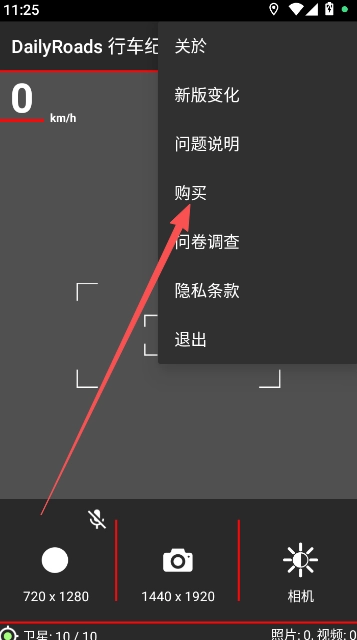
1、点击DailyROads行车纪录画面右上角的图标,从中找到购买选项。
2、选择购买专业版。

3、支付相应费用后,解锁专业版权限激活。
连续视频录制
支持连续录制视频,用户能够自主设置录制时长与视频质量,还可以同时录制声音。
安全区
当加速计检测到速度突然变化,或是屏幕被触摸(这通常意味着发生了重要路况事件)时,应用程序会被触发,将刚录制的最新视频片段转移至安全区域。这个安全区域不会自行清理内容,同时录制功能可以持续运行,这样用户就能在整个行程里,不断积累记录着精彩瞬间的视频文件。
循环录制
当用户自定义的存储空间快要耗尽时,系统会自动移除最早保存的视频,从而为新文件腾出空间。照片的存储则能够单独进行控制。
视频中的GPS详细信息
速度、海拔、时间戳和GPS坐标每秒都会被记录下来,并且会在应用程序内的视频或照片旁的地图上呈现。此外,GPS信息还能通过我们的服务器嵌入到视频里(此服务需支付相应费用)。
街道地址
能自动识别照片和受保护视频对应的街道地址,也可以在地图上呈现其位置信息。视频播放的进度还能和地图上的轨迹同步对应。
后台模式
应用程序在后台运行时也能拍摄照片或视频。这表明您在接听、拨打电话,使用GPS导航或者雷达探测软件的过程中,无需担忧,车辆前方的所有情况都会被完整记录下来。
文件管理器
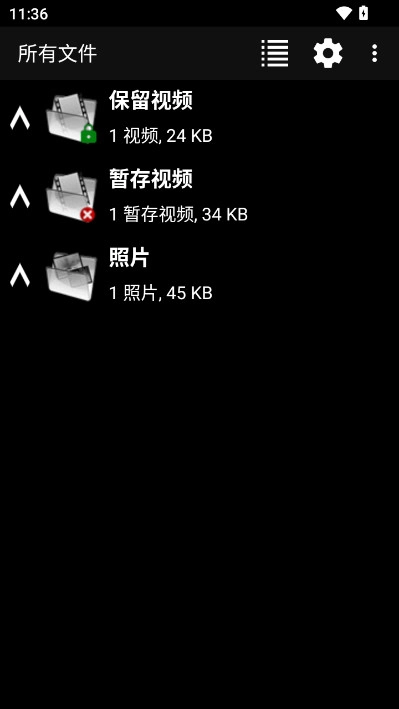
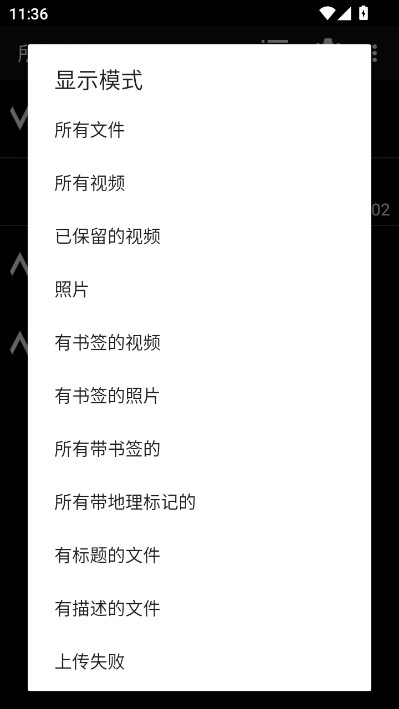
这款文件管理器能帮您轻松打理日积月累的文件。您可以浏览照片、播放视频(支持单文件播放或按顺序连续播放),还能进行上传、删除文件的操作,在地图上查看文件关联位置,添加书签以便快速访问,查看文件的详细信息,并且可以选择更贴合您查看需求的分类方式。
自动拍摄的照片
照片还能够依据用户设定的时间间隔与分辨率来自动进行拍摄。
自动上传
用户能够自主选择以自动或手动的方式,把选中的(或者所有的)照片/视频文件上传至DailyRoads.com平台。而专业版本额外提供了上传至Google Drive、Dropbox以及自定义服务器的功能支持。
过热保护
录制高质量视频的过程中,部分设备可能会由于资源消耗的上升而慢慢发热。借助高级选项,能够对设备温度达到阈值时的应对措施进行调控。
为什么我尝试录制视频时会收到错误信息?
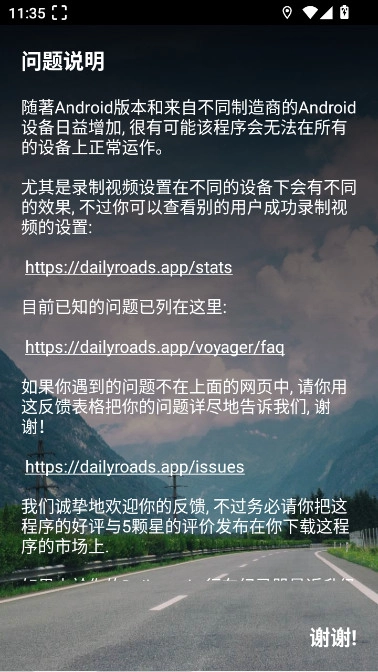
这款应用在多数设备上均可正常使用,不过部分特定型号的设备或许会遇到一些专属问题。其中最普遍的缘由是,您所选择的视频相关选项和设备自身支持的功能无法匹配。建议您先在我们的统计数据库里查询一下自己的设备型号,然后尝试选用那些使用频率较高的选项。
另一个可能的原因是视频防抖功能(视频设置里的复选框)。在部分设备上,这个相机固件选项或许会引发错误或者视频损坏,所以建议尝试把它关闭。
该应用无法在后台运行。我该怎么办?
请在系统设置里开启“在其他应用之上显示”权限,这个权限可以在应用后台模式设置顶部的快捷方式中找到。
系统或许会为了优化电池消耗,而让部分应用的功能做出一些牺牲。同时,系统也提供了“忽略电池优化”的权限,并且在应用后台模式的设置里,还设有启用该权限的快捷方式。
其他可行的解决办法可参考以下链接:https://dontkillmy.com 以及 https://www.androidpolice.com/2020/05/30/how-to-prevent-s-sleeping-in-the-background-on-android/。
如何关闭录制视频时视频间出现的烦人声音?
这款应用的相机设置里有两个声音相关的选项。不过,因为部分司法管辖区的法律规定,厂商必须强制启用这个声音,所以这些选项在一些设备上可能无法正常使用。
我可以同时使用前置摄像头和后置摄像头进行录像吗?
Android开发框架目前还没有对双摄像头录制功能提供全面支持。市面上多数预装的相机应用,是借助隐藏参数来实现这一功能的。尽管也有部分专门的库能够达成该功能,但这些库普遍存在着各种各样的兼容性问题。
是否可以录制4K视频?
免费版与专业版都能支持4K超高清(3840×2160分辨率)视频录制,不过这需要相机固件具备相应功能作为前提。有部分设备只有在预装了相机应用程序的情况下才支持4K视频录制,因为这类应用程序或许采用了一些隐藏参数。
要是预设的视频质量选项里没有4K,您可以试试把特定参数调整为自定义质量(CQ)选项。建议您参考预装相机应用拍摄的4K视频,了解需要用到的参数(像编码器、比特率、帧速率、文件格式这些)。另外,您也能借助MediaInfo这类工具来查看这些参数。
即便开启了CQ选项,相机固件依旧可能通过一些优化(或做出某些妥协)来确保视频录制的质量达标。您或许会留意到,实际的比特率或帧速率会低于您在应用程序设置里所设定的数值。
我可以用前置摄像头录像吗?或者用广角摄像头?
只有专业版支持摄像头选择功能。安装应用后,您能即刻挑选要使用的摄像头,还可实时预览画面。不过,首次选定摄像头后,就无法再进行切换了。我们打算在后续的专业版更新中加入摄像头切换功能。
专业版比免费版好在哪里?
专业版,额外功能清单可点击此处查看。每次发布新版本时,我们都会为专业版增添新功能并进行优化,您只需一次性购买,就能获取所有后续更新。和所有付费应用相同,您只需购买一次,便可在多台设备上使用该应用(需使用同一Google帐户)。
如何将文件保存到SD卡?
请进入应用设置里的“文件存储”选项,接着点击“完整路径”,就能选择视频与照片的保存位置了。由于近年来谷歌对SD卡实施了三项重要调整,所以依据安卓版本的不同,访问SD卡的方法也会有所区别。
为什么录制的视频没有速度和时间戳?
标准的Android开发框架不支持在视频上叠加文本数据。尽管第三方库具备这一功能,但可能会有兼容性方面的问题。我们决定采用标准字幕或者服务器端字幕。相关选项可在应用的“叠加层”设置里查看。
如何借助贵方的服务器路由,把GPS数据叠加到视频当中呢?
把GPS信息(时间戳、速度、海拔、纬度与经度)叠加至视频里的工作原理具体如下:
在“文件”区域找到您的视频,长按该视频调出上下文菜单,接着选择“叠加GPS数据”选项。
或者,您可以先开始播放该视频,在播放的时候点击视频区域,这样顶部就会显示出操作按钮,接着点击上传按钮,之后在弹出的菜单里选择“叠加GPS数据”这个选项。
上传即将启动,设备通知栏会显示相关状态(包括上传进度百分比)。
等待上传完成,在此期间您可以使用其他应用程序,甚至关闭Voyager(系统会询问您是否允许上传在后台继续进行)。
视频上传至服务器后会进入处理队列,所以格式转换环节需要一定时间来完成,时长通常在几分钟到一小时不等。
转换完成后不会有通知提醒您(我们对此深感抱歉),不过您可以在应用程序的叠加设置里,选择最后一个名为“已转换的视频文件”的选项,以此查看转换的具体状态。
或者,您也可以登录https://www.dailyroads.com/overlays/ 这个网址,使用在DailyRoads.com应用设置里指定的用户名和密码,在笔记本电脑等其他设备上查看状态。
登录后,您将看到已上传的原始视频以及转换后的视频,您可以查看这两个视频。
默认状态下,转换后的视频会自动叠加速度与时间戳信息,不过您也能根据需求,在不同位置添加海拔、纬度、经度数据,同时还可以自由选择相关的格式选项。
夜间录制的视频质量很差,我该怎么办?
您可以尝试在应用程序的相机设置里调整相关参数,但相机固件最终会决定这些设置在不同设备型号上的具体应用方式。因为相机固件会针对视频帧速率做优化,所以照片和视频对应的相机参数可能存在差异(比如开始录制视频时,预览画面可能会变暗)。这一点我们无法控制,还请您谅解。
为什么即使插着充电器,电池仍然会放电?
为了降低电池的消耗,您可以尝试调低视频的画质,或者在应用的通用设置里调整屏幕亮度。大部分设备在屏幕熄灭时也能进行视频录制(把应用设置成后台模式即可)。您还可以考虑使用电流更大的充电器(2A及以上),同时检查一下USB数据线是否正常。
手机在录制视频时发热严重,这正常吗?
所有相机类应用都会消耗较多系统资源,有些设备或许难以顺畅运行。您可以尝试调低视频录制质量,或者在应用的常规设置里开启过热保护功能。在天气炎热的月份,也可以用冷风对着手机吹拂。
为什么连接充电器后应用程序无法启动?
从Android 8.0(Oreo)版本起,谷歌出于节省电量的考虑对该功能进行了限制。不过,这一限制仅针对通过Play商店发布的应用程序生效。而在我们网站上提供的免费版与专业版应用,依旧保留了此功能的启用状态。
另外,在安卓新版本中,要开启后台模式对应的系统权限。不然的话,安卓系统就不会允许应用自行启动。
我没有更改任何设置,为什么应用程序不再录制了?
您的设备近期好像完成了系统更新,这类更新往往会给应用程序增添更多限制。
此错误最可能的诱因是之前所用的存储路径存在限制。若您有需要留存的视频或照片,建议先在应用外部完成备份操作,之后再尝试调整应用的存储路径。
要是应用依旧没办法录制视频,您得把它卸载掉,接着从Play商店或者我们的网站重新安装最新版本。要是就算装了最新版本还是不能录制视频,就请把日志文件发给我们,好让我们进一步去调查这个问题。
我的应用程序出了问题,你能帮忙调查一下吗?
若您在存储设置里开启日志记录功能(操作路径为文件存储 -> 日志记录 -> 写入文件),应用会在其主路径(该路径可通过设置查看)下生成一个日志文件。开启日志记录后,请先退出应用,再重新尝试复现遇到的问题。如果您能提供问题出现时的时间戳,这将有助于我们在日志文件中精准定位对应的记录,那就再好不过了。之后烦请将所有相关信息发送至support@DailyRoads.。
为什么我关闭应用后,它总是自动重启?
因为这个应用存在后台服务,所以您得通过退出菜单选项或者关闭按钮(在后台模式下或者通知栏里)来正确关闭它。要是您强制关闭应用,或者仅仅把它从系统最近使用的应用列表中删掉,那么当系统资源条件允许时,Android系统会尝试重新启动这个应用。
如何在我的安卓多媒体设备上录制视频?
默认情况下,Android系统并不支持将USB摄像头直接用作视频源。要是这款应用在您的车载音响主机上无法正常启动,那就说明您的车载系统没有默认的后置摄像头——而免费版应用运行时需要用到后置摄像头。专业版应用能够识别其他类型的摄像头,但这需要摄像头固件支持才行。
用户评价
7.8
500+人评论
请为软件评分:
评论内容需在5-200字之间~
0/200
 DailyROads行车纪录器最新版
 DailyROads行车纪录器最新版
 DailyROads行车纪录器最新版
 DailyROads行车纪录器最新版
 DailyROads行车纪录器最新版








 KaChiKa外语学习
 蓝舞者
蓝舞者
 普通话学习
普通话学习
 知犀思维导图
 华乐思手机版
 建教帮继续教育最新版

 昂秀外语
昂秀外语
 全民讲外语
全民讲外语
 鹿老师说外语
 外语翻译官
外语翻译官
 外语发音练习
 星空外语
星空外语