
AnyViewer远程控制是一款免费、安全、高速且易用的远程控制软件,能为用户提供快速稳定的远程连接服务。如今,远程办公、远程技术支持以及远程娱乐的需求正日益增长,用户只需在手机上输入待控制设备的ID,就能借助安卓设备随时随地远程操控电脑。在连接过程中,你无需担忧隐私泄露问题,软件可确保设备安全,让你更好地享受远程桌面为工作与生活带来的便利。
AnyViewer远程控制是一款免费、安全、高速且易用的远程控制软件,能为用户提供快速稳定的远程连接服务。如今,远程办公、远程技术支持以及远程娱乐的需求正日益增长,用户只需在手机上输入待控制设备的ID,就能借助安卓设备随时随地远程操控电脑。在连接过程中,你无需担忧隐私泄露问题,软件可确保设备安全,让你更好地享受远程桌面为工作与生活带来的便利。
1、在本站安装好AnyViewer后打开软件,需要注册一个账号,注册时可以使用邮箱进行注册,该注册过程安全且完全免费。
2、注册成功后即可进入首页,端对端远程连接

3、输入需要连接的设备ID,即可连接成功

4、还可以在页面上一键查看最近连接过的设备,助力你迅速找到过往的记录
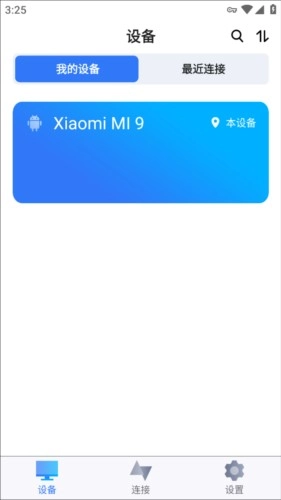
5、若连接的设备屏幕尺寸过大,可一键调节分辨率,让管理操作更舒适便捷
1、虚拟鼠标
虚拟鼠标能让您体验到如同使用真实鼠标般的感受,大幅简化您的操作流程。
2、灵活的控制模式
这里有两种控制模式可供您挑选。若选择鼠标模式,您能借助虚拟鼠标来操控电脑;要是选择触控模式,则可通过点击操作来控制电脑。
3、电源管理
在AnyViewer中,您只需点击一次,就能锁定、重启或关闭电脑。
4、显示桌面
您可以在您的电脑桌面和当前界面之间自由切换。
5、可改变显示画质
在AnyViewer中,您可以依据移动端设备的网络速度,选择高画质或者低画质模式。
6、隐藏桌面壁纸
可以隐藏电脑桌面壁纸,让远程访问运行更流畅。
7、查看连接设备
您之前连接过的设备可在设备选项里找到,以便快速连接。
8、无人值守远程控制
AnyViewer借助您设置的安全码,能够让您从移动设备远程操控无人值守的电脑。
1、保障更高安全性:AnyViewer 运用 TLSv1.2/AES-256 位加密技术,全方位守护用户隐私。
2、上手更简单:友好的图形界面方便用户学习使用,不需要专业的操作技能。
3、办公效率更高:借助远程办公与远程支持,能够快速且有效地解决当下的问题。
4、秉持动态创新理念:我们积极吸纳每位员工的专业见解,持续为服务注入全新灵感。
AnyViewer远程控制支持连接公司与客户电脑,能为用户带来出色的办公体验。它可智能切换高、低画质,让电脑桌面与当前界面的切换流畅自然;还能助力用户在不同平台间开展远程控制与管理,达成跨平台协作,实现高效且安全的远程操作。该工具不仅具备虚拟鼠标功能,更着重优化用户的操控感受,即便没有专业技能,也能轻松完成快速连接。


7.9
500+人评价
请为应用评分:

Manwa2
旅游出行/40.74MB 2026-01-17更新
漫蛙manwa2正版
旅游出行/27.29MB 2026-01-17更新
漫蛙2正版
旅游出行/1.78MB 2026-01-17更新





 十六格官方正版
 漫蛙
漫蛙
 漫蛙漫画
漫蛙漫画
 漫蛙manwa2
 Manwa2(漫蛙2)
 漫蛙2manwa2
 香香腐宅最新版
 香香腐宅boylove正版
 香香腐宅boylove
 番茄免费小说老版
 番茄小说最新版
 番茄免费阅读小说 .3.32
 番茄小说去广告版
 番茄小说
番茄小说
 番茄免费小说
 包子漫画无广告
 包子漫画
包子漫画
 包子漫画免费版