PS抠图作为专业的抠图工具,能轻松提取照片中的人物、宠物或物品。无需掌握复杂的修图技巧,只需拍摄或上传图片,短短几秒就能精准抠出目标部分。无论是背景杂乱的照片,还是边缘复杂的主体,它都能智能处理,还支持一键更换新背景。
PS抠图作为专业的抠图工具,能轻松提取照片中的人物、宠物或物品。无需掌握复杂的修图技巧,只需拍摄或上传图片,短短几秒就能精准抠出目标部分。无论是背景杂乱的照片,还是边缘复杂的主体,它都能智能处理,还支持一键更换新背景。
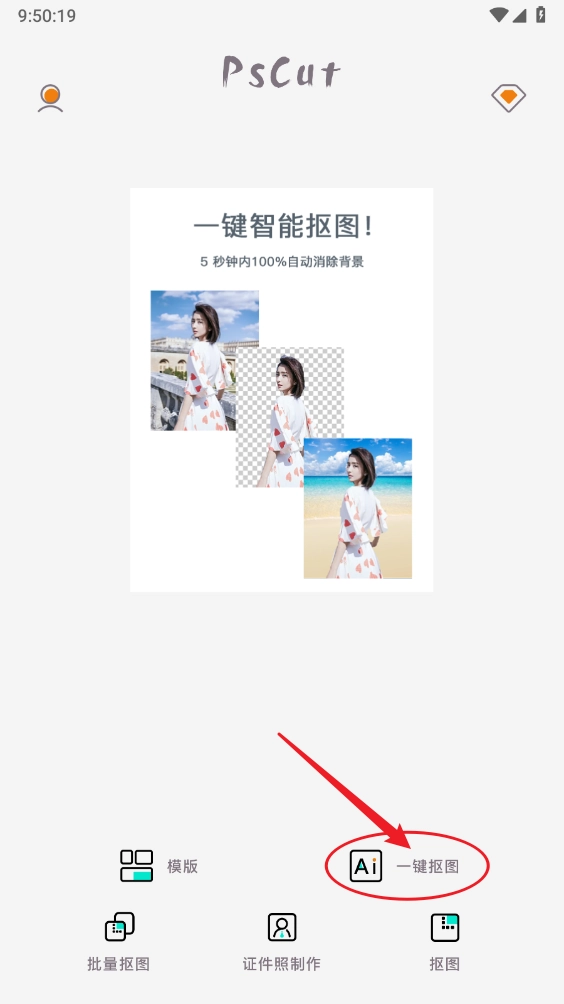
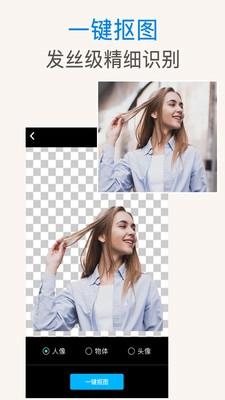
1、打开PS抠图,进入主页,点击"一键抠图"。
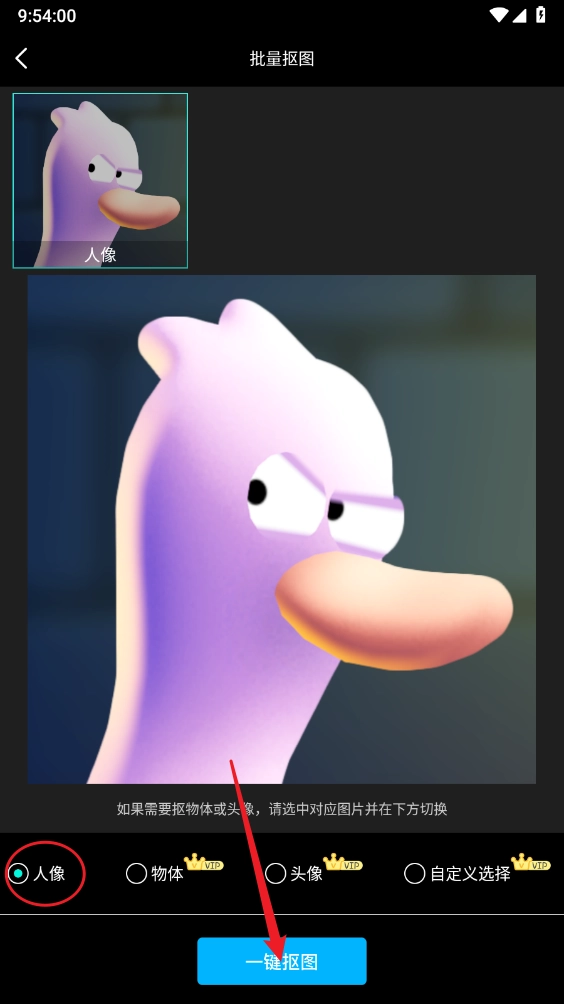
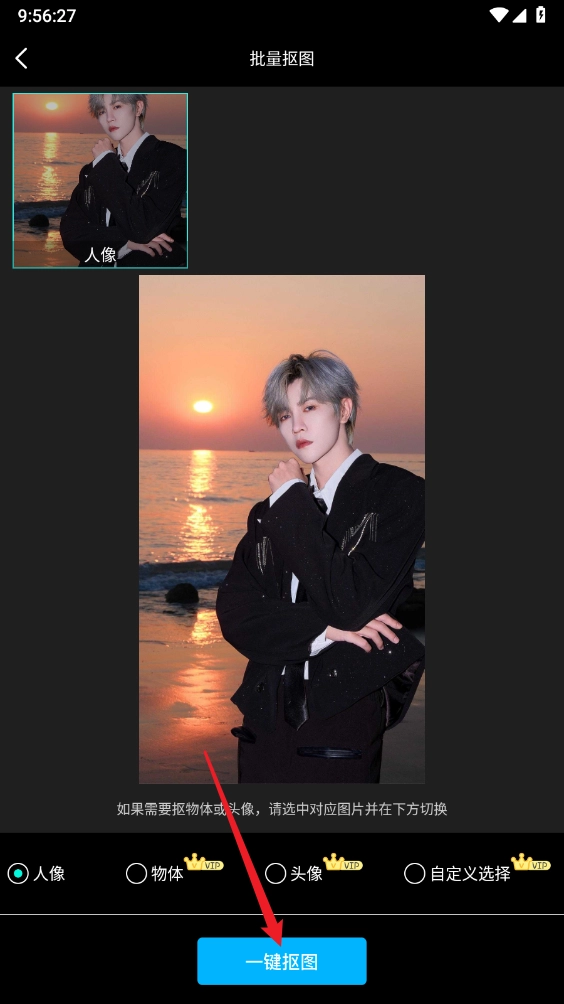
2、上传需要进行抠图处理的图标,勾选“人像”选项,然后点击“一键抠图”按钮。
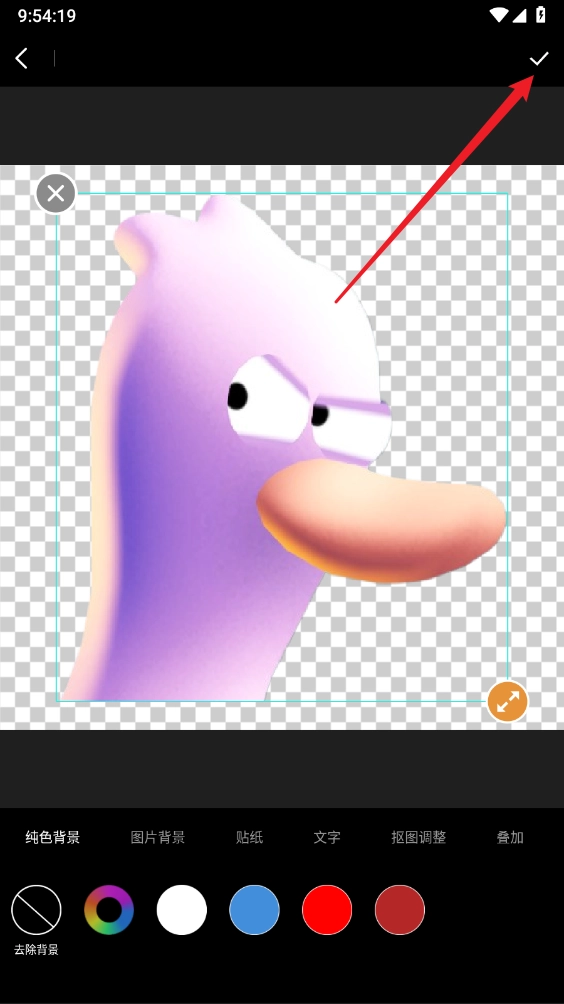
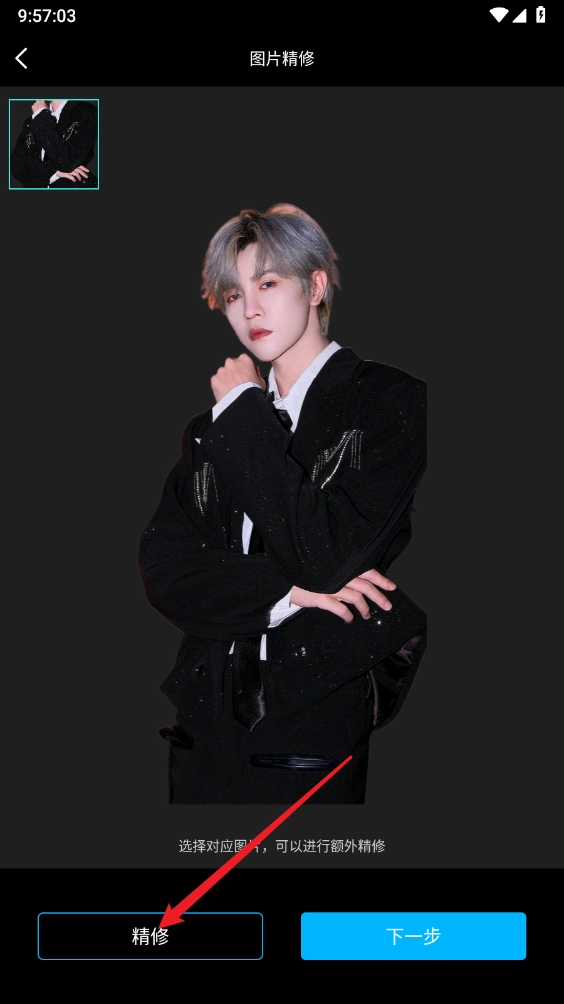
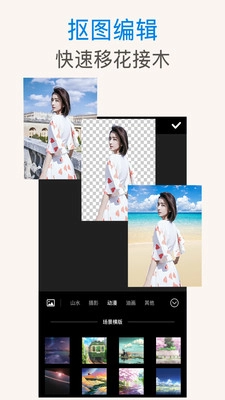
完成后就能查看抠图效果,支持点击精修来去除边缘图案,也可以选择图片背景、添加文字、进行抠图调整等操作,全部完成后点击右上角的对钩就可以了。
1、进入一键抠图页面后,上传需要精修的图片,可手动裁剪掉不需要的部分,操作完成后点击“下一步”按钮。
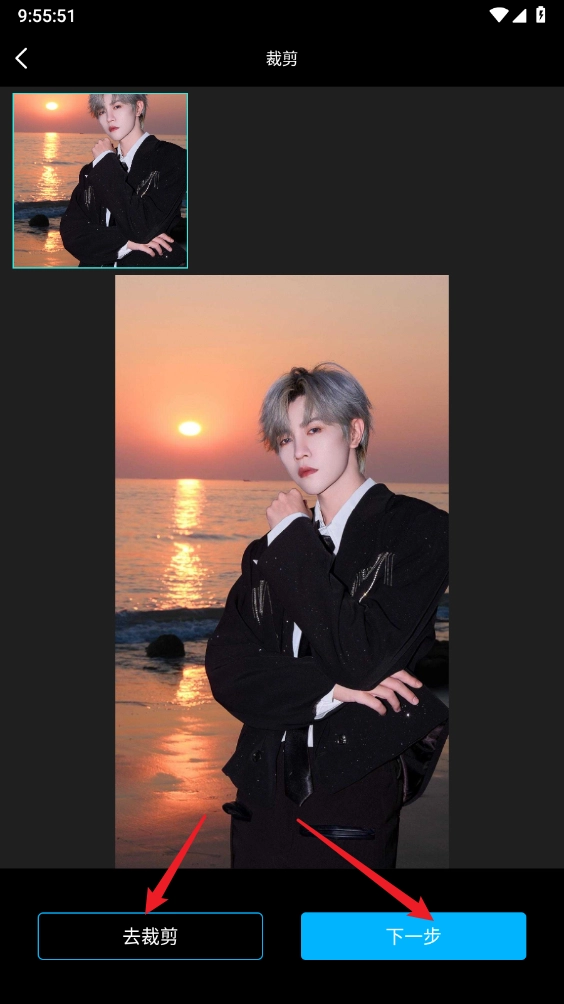
2、进入后点击底部的"一键抠图"。
3、完成抠图后点击"精修"一键打开。
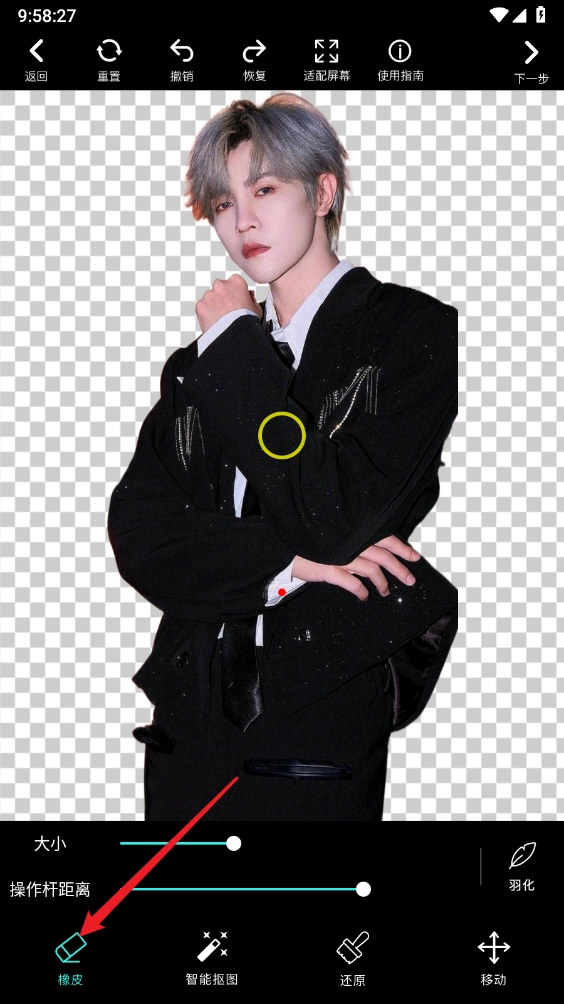
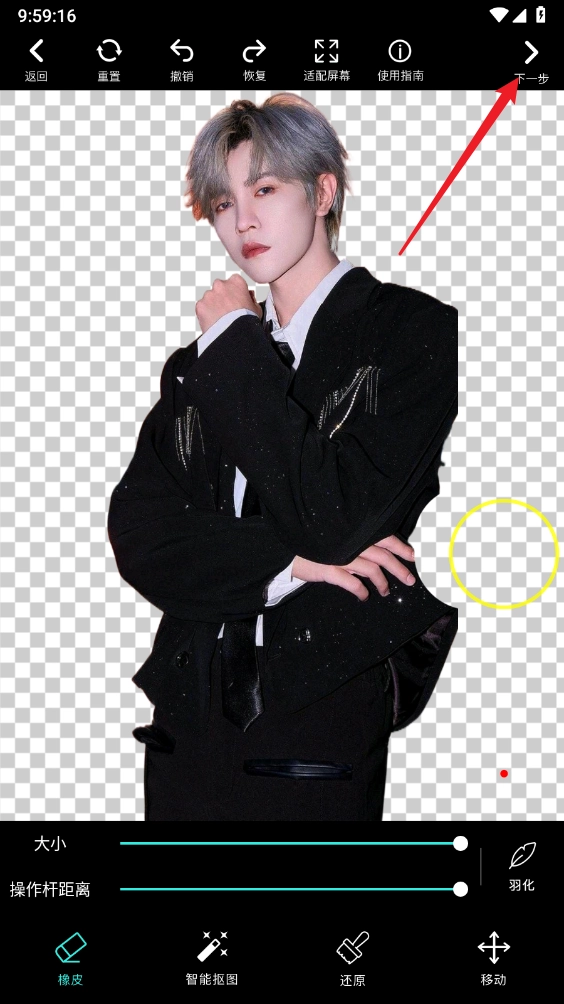
4、选取【橡皮】工具,调节橡皮的尺寸与操作杆的间距,依照圆圈轨迹移动操作直至将目标区域擦拭干净。
5、最后完成后点击右上角"下一步"进行保存即可。
1、智能抠图:能轻松去除复杂背景,只需简单几步就能完成。
2、提供多种工具支持:涵盖套索工具、魔棒工具等,可满足不同用户的多样化需求。
3、支持多种格式:该软件可导入和导出JPG、PNG、PSD等多种类型的图像格式。
4、图层管理:可对图层进行复杂操作,便于对各部分细节进行调节。
1、配备了极为精细的工具,能帮助用户便捷地对抠图边缘展开修整工作。
2、除了强大的抠图功能外,还具备丰富的图像编辑功能,比如各种滤镜、调节亮度和对比度等。
3、图片处理完成后,你可以一键把作品分享到社交网络,随时随地分享美好的瞬间。
4、运用先进的AI技术,可自动识别照片里的主体区域,迅速完成抠图流程。
1、为什么我的工具栏不见了?
请尝试从“窗口”菜单中重新启用工具栏。
2、如何提高抠图精度?
可以使用放大镜工具对边缘进行细致调整,若有需要,也能结合多个工具一同使用。
3、软件是否有广告?
PS抠图免费版会尽量维持的使用体验,不过偶尔可能会推送一些更新相关的信息。
v2.9.2
修复已知bug。


7.9
500+人评价
请为应用评分:

Manwa2
旅游出行/40.74MB 2026-01-18更新
漫蛙manwa2正版
旅游出行/27.29MB 2026-01-18更新
漫蛙2正版
旅游出行/1.78MB 2026-01-18更新


 十六格官方正版
 漫蛙
漫蛙
 漫蛙漫画
漫蛙漫画
 漫蛙manwa2
 Manwa2(漫蛙2)
 漫蛙2manwa2
 香香腐宅最新版
 香香腐宅boylove正版
 香香腐宅boylove
 番茄免费小说老版
 番茄小说最新版
 番茄免费阅读小说 .3.32
 番茄小说去广告版
 番茄小说
番茄小说
 番茄免费小说
 包子漫画无广告
 包子漫画
包子漫画
 包子漫画免费版