
DroidCam是一款能把安卓手机变成电脑摄像头的实用工具,提供有线USB与无线Wi-Fi两种连接方式,它会在电脑端生成虚拟摄像头设备,像QQ、Zoom、OBS这类主流的视频通话和直播软件都能直接识别并调用该设备,不仅能有效提高画质,还能拓展拍摄角度,用户可以很轻松地将手机相机捕捉到的画面,以无损、实时的方式传输到电脑上。
我们独创了高清模式切换技术,只需在电脑端以管理员身份运行脚本,就能开启720p高清视频流。
在手机端启用实验性帧率加速功能后,视频流畅度大约能提升两倍,动态画面也会变得更加顺滑。
支持前后摄像头的切换操作,并且同步传输手机麦克风所采集到的音频信号。
它拥有端口转发和动态域名解析的功能,要是搭配公网IP,就能在不同网络环境下进行远程监控。
https://www.dev47s.com/droidcam/windows/
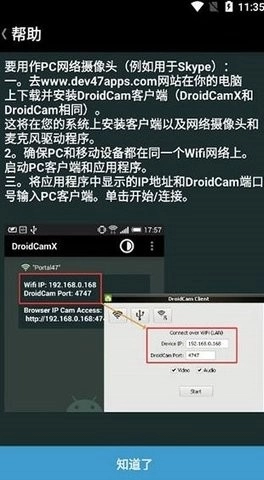
1、接着安装DroidCam客户端。该操作会在您的系统中部署客户端,同时安装网络摄像头和麦克风的驱动程序。
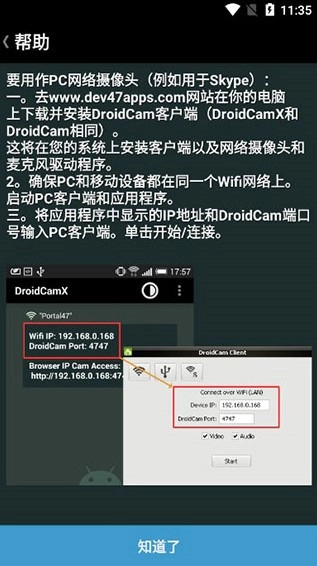
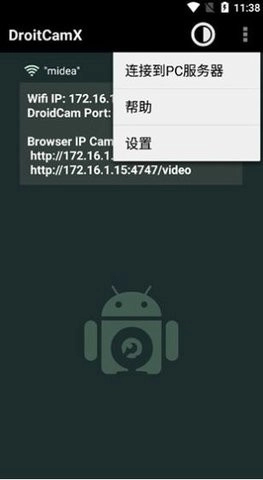
2、请确认电脑与移动设备处于同一WiFi网络环境下,随后分别打开电脑客户端和对应的应用程序。 3、把应用程序界面显示的IP地址以及DroidCam端口号准确填入电脑客户端,接着点击开始或连接按钮。
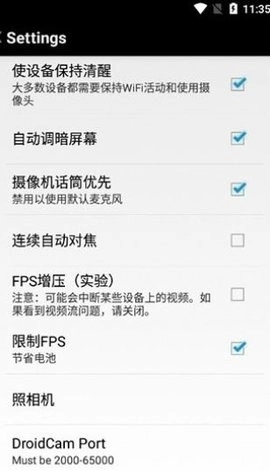
3、当把DroidCam当作虚拟硬件摄像头使用时,若要在电脑端切换高清设置,可通过“此电脑”找到DroidCam的安装文件夹。默认安装路径通常为“C:\Program Files (x86)\DroidCam ”,在该文件夹内会看到“Toggle HD Mode”快捷方式。操作时右键单击此快捷方式,选择“以管理员身份运行”,接着在弹出的选项中选择720P,点击确定后电脑会自动重启以应用设置。此外,手机端也需进行关键设置:务必勾选“FPS Boost(Experimental)”选项,该选项默认处于未勾选状态,勾选后帧率可提升至原来的两倍,画面流畅度会显著改善。
提供视频镜像翻转、旋转调节功能,同时支持手动微调对比度与锐利度。
摄像头控制模块能够对闪光灯的开关、自动对焦的触发以及数字变焦的调整进行操作。
采用高效的数据传输协议,在确保画质不受影响的前提下,能够明显减少手机的电量消耗。
生成的虚拟摄像头驱动与Windows系统的多数视频采集应用程序能够兼容。
免费版没有水印,也不存在使用时长的限制,能够满足日常视频通话的需求。
手机内存占用极低,轻量高效,老旧机型也能流畅运行。
无需复杂配置,仅需三步即可完成连接:开启Wi-Fi、启动手机App、在PC客户端输入IP。
USB连接无需通过公网,可防止视频流被截获,适合对安全性有较高要求的用户。
1. 如何连接手机和电脑?
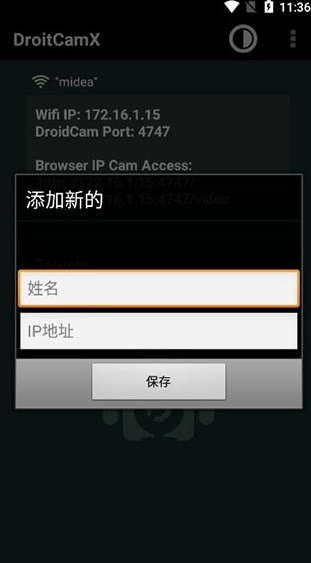
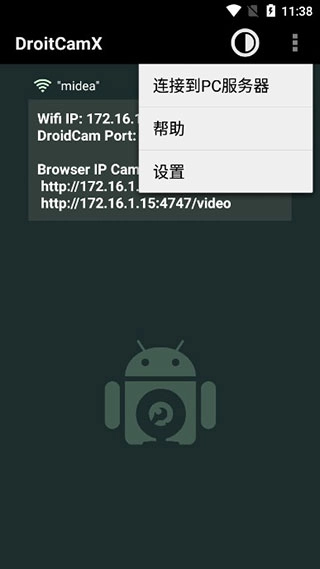
用户需保证手机与电脑处于同一WiFi网络环境中,接着在手机端启动应用,输入电脑屏幕上显示的IP地址,最后点击连接按钮就完成了。
2. 如何调整摄像头清晰度?
在软件的设置界面里,可选择720p或1080p的高清视频模式,依据实际使用需求来切换,从而获得最佳的图像呈现效果。
3. 如何进行音频设置?
用户在连接过程中可勾选音频选项,这样在视频通话时就能同步传输声音,保障沟通顺畅进行。
4. 是否需要额外的硬件支持?
不需要,用户只需安装软件并连接手机与电脑即可,无需额外购买摄像头或其他设备。
用户评价
7.8
500+人评论
请为软件评分:
评论内容需在5-200字之间~
0/200
 droidcam
 droidcam
 droidcam
 droidcam








 KaChiKa外语学习
 蓝舞者
蓝舞者
 普通话学习
普通话学习
 知犀思维导图
 华乐思手机版
 建教帮继续教育最新版

 昂秀外语
昂秀外语
 全民讲外语
全民讲外语
 鹿老师说外语
 外语翻译官
外语翻译官
 外语发音练习
 星空外语
星空外语