Canon Camera Connect是一款实用的佳能数码相机配套软件。通过它,你只需简单几步就能完成与佳能相机的WiFi连接,轻松传输拍摄的图像并快速分享。使用这款软件,无需像以前那样依赖内存卡,各类图片都能直接上传、编辑,实现智能便捷的传输体验。
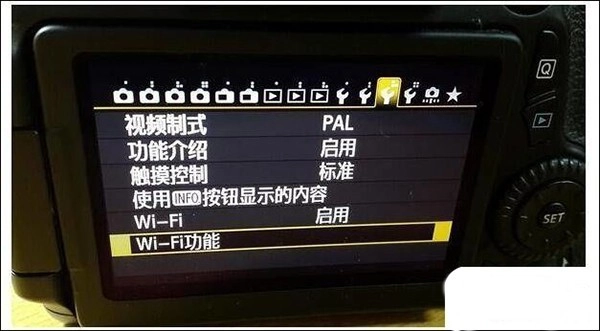
1、点击相机左上角的Menu按钮,按照下图所示找到相机的Wifi功能。“Wi-Fi”这一行默认是关闭状态,点击将其改为启用,然后点击SET(OK)。这样我们就成功开启了相机的Wifi功能。
2、点击“Wi-Fi功能”选项。首次使用时会弹出“为本相机注册昵称”的提示(该设置仅需操作一次,后续使用无需重复设置,若对设置结果不满意还可清除或修改),此时我们点击“确定”按钮。接着会出现26键键盘,输入个人昵称即可。
图中昵称已设为LUMAN,点击MENU(OK)键可回到当前界面。若需修改昵称,点击“编辑昵称”选项即可;也可直接选择“清除Wi-Fi设置”,让设备恢复到初始状态。由于本次无需进行修改,因此点击MENU键返回上一级界面。
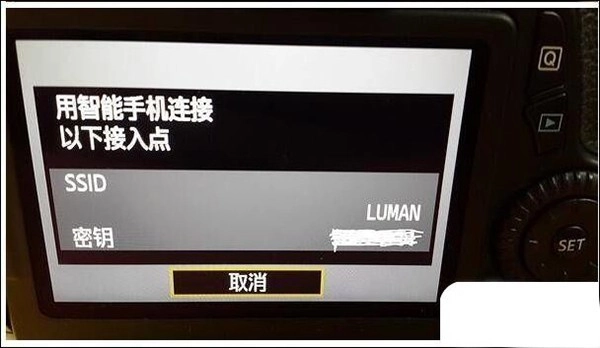
3、现在进入如下界面,这里有六个图标,请选择第一行第二个(带有手机图形的那个),也就是“连接至智能手机”选项。接着在“连接方法”中选择“相机接入点模式”并点击确定,然后在“网络设置”里选择“轻松连接”再点击确定。此时界面会显示SSID和密钥,这便是相机发射的WiFi名称与密码。需要说明的是,该WiFi仅用于传输照片,无法实现上网功能。
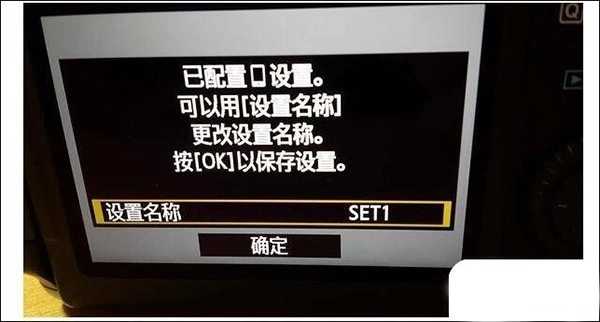
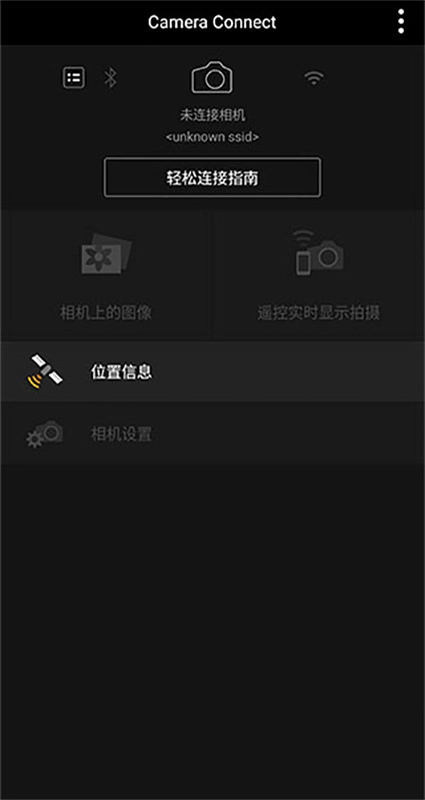
4、在手机端连接相机的Wifi网络。接着打开手机里的CameraConnect应用程序,其主界面显示如下。Camera Connect会自动对相机进行配对识别,此时相机显示屏会弹出确认是否连接该手机的界面,点击确定按钮。随后出现下图所示界面,再次点击确定即可完成操作。
5、打开Camera Connect后,选择“相机上的图像”选项,手机屏幕便会呈现相机内存里所有照片的缩略图。找到需要留存的图片并点击,若想查看照片的详细信息,可点击界面右上角的“i”图标;而点击下方左侧的图标,系统会自动将该图片保存至手机中。至此,我们通过无线方式将相机照片传输到手机的操作就顺利完成了。
1、获取智能手机的位置信息,并把该信息添加至相机拍摄的图像里。
2、通过配对状态(针对启用蓝牙功能的相机)或触控操作(针对启用NFC功能的相机),将相机切换至Wi-Fi连接模式。
3、利用蓝牙连接远程释放相机快门。
4、传输最新固件。
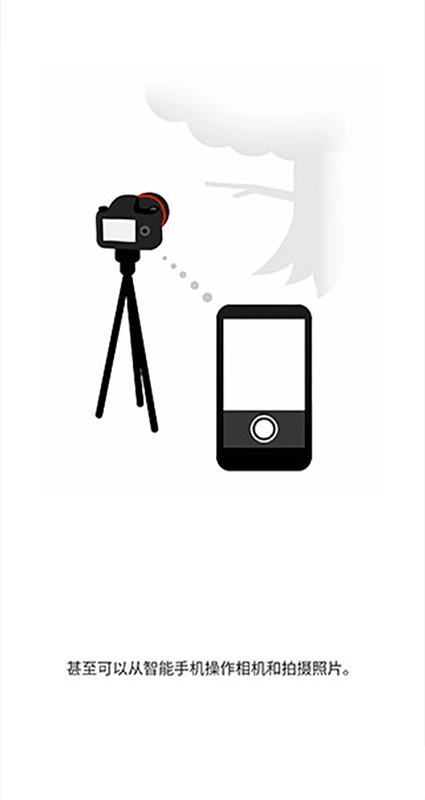
1、借助无线连接与相机相连,实现图像传输以及远程实时取景拍摄功能
2、通过有线 (USB) 连接至相机进行图像传输
3、将位置信息添加到相机图像中
4、可通过蓝牙连接到已启用此功能的相机
5、通过启用的相机自动进行图像传输
6、将最新固件传输至启用的相机
1、可将相机直接连接到设备(此时相机需设置为简易接入点模式),也可以接入已有的Wi-Fi网络(通过使用Wi-Fi接入点实现)。
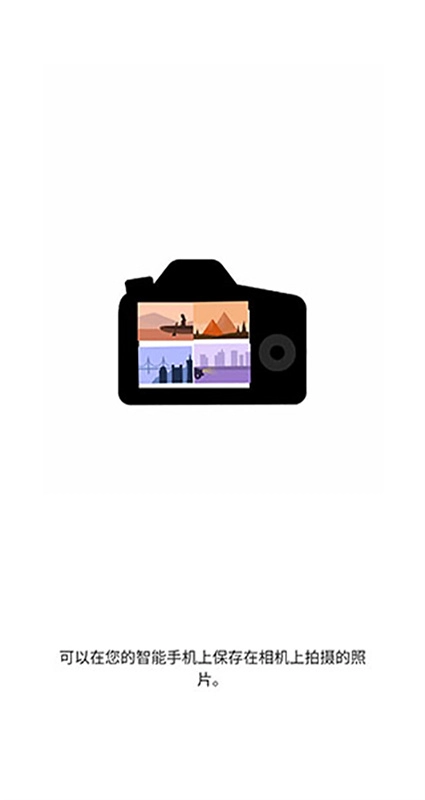
2、使用安卓设备浏览并保存相机中存储的图像。
3、可以通过安卓设备的操作进行遥控拍摄
4、支持搭载NFC的设备
5、 获取位置信息并将其添加至相机内的图像中
6、将您的安卓设备与开启蓝牙功能的相机配对,并切换至Wi-Fi连接模式
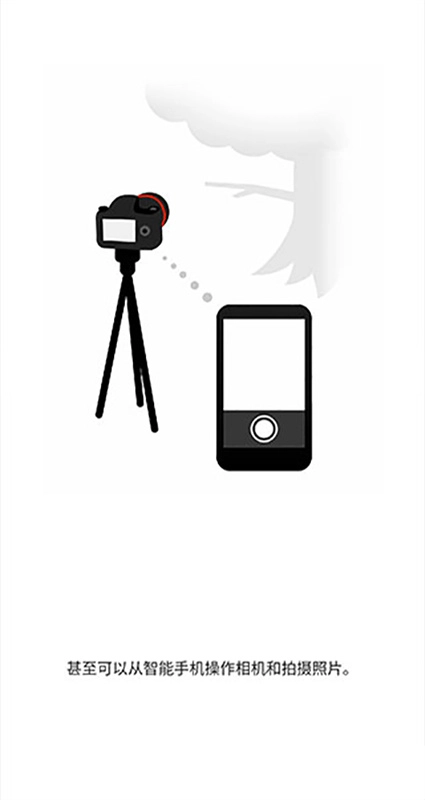
Canon Camera Connect软件能为你提供全新的遥控操作体验,只需简单建立相机与智能手机的连接,即便身处户外也能轻松实现遥控操作。
用户评价
7.8
500+人评论
请为软件评分:
评论内容需在5-200字之间~
0/200
 Canon Camera Connect
 Canon Camera Connect
 Canon Camera Connect
 Canon Camera Connect








 KaChiKa外语学习
 蓝舞者
蓝舞者
 普通话学习
普通话学习
 知犀思维导图
 华乐思手机版
 建教帮继续教育最新版

 昂秀外语
昂秀外语
 鹿老师说外语
 全民讲外语
全民讲外语
 外语翻译官
外语翻译官
 外语发音练习
 星空外语
星空外语