autodesk sketchbook安卓版是广州高桂科技有限公司推出的一款草图绘制软件。Autodesk 认为,创造力始于一个想法。从快速的概念草图到完整的艺术作品,绘制草图是创意流程的核心环节。由于无法预知灵感何时降临,拥有快速且强大的创意绘图工具,在各类创意流程中都具有重要价值。所以,现在我们非常荣幸地宣布:功能完备的 SketchBook 版本将免费提供给所有人!
autodesk sketchbook安卓版是广州高桂科技有限公司推出的一款草图绘制软件。Autodesk 认为,创造力始于一个想法。从快速的概念草图到完整的艺术作品,绘制草图是创意流程的核心环节。由于无法预知灵感何时降临,拥有快速且强大的创意绘图工具,在各类创意流程中都具有重要价值。所以,现在我们非常荣幸地宣布:功能完备的 SketchBook 版本将免费提供给所有人!
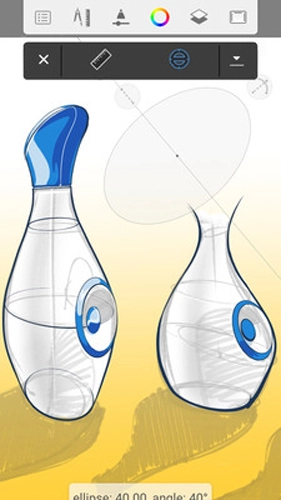
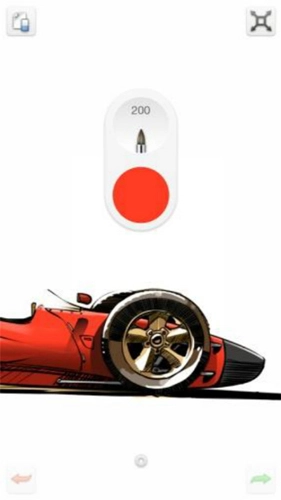
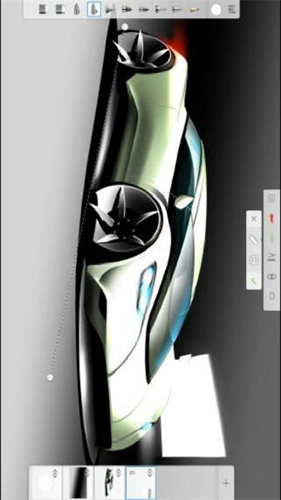
整个画面就是你的画布,拥有全屏工作空间和简约不显眼的用户界面。
自定义笔刷究竟该怎么调整它们呢?比如笔刷的半径、透明度、旋转角度,还有更多相关的参数设置。
掌控你的艺术创作中最细微的细节,支持高达2500%的缩放比例
可选用的预设笔刷多达十余种,像铅笔、钢笔、标记笔等都包含在内,能为你带来十分自然的绘图感受。
合成声压灵敏度
可以轻松管理速写本图库中的素描作品,提供多种视图选择、专辑分类功能以及灵活的排序方式。
保存和存储您的艺术作品在你的Dropbox帐户
注册一个免费的速写本账号,就能解锁图层编辑器、对称工具等更多功能。
先进的Pro Tools(可通过应用内购买获取,价格为3.99美元):
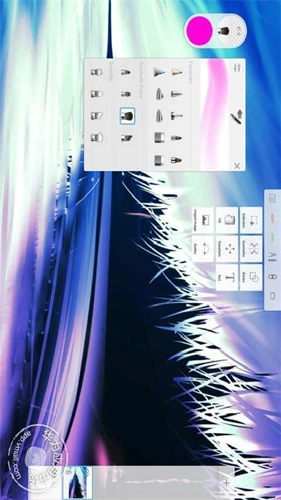
可从包含超100种预设的全面画笔库中进行选择,这些预设涵盖铅笔、钢笔、记号笔与画笔等多种类型,其中还包括全新的合成笔刷和涂抹笔刷。
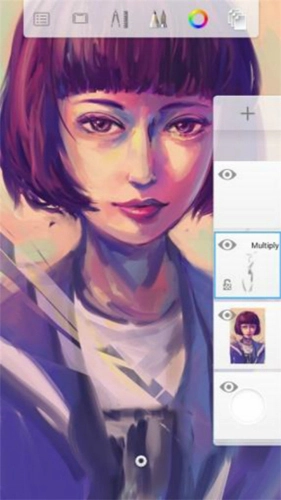
全层控制功能,涵盖层分组、多层转换以及图层混合模式等特性,让对图像整体或局部进行处理、转换与选择的操作变得比以往更为便捷。
全Copic?色库
优化升级的精准高级选择工具——可借助帐篷工具、套索工具或魔术棒工具来选取目标项目
其他工作流程的优化之处,涵盖了全新的标尺参考线、更为先进的渐变色彩填充等内容。
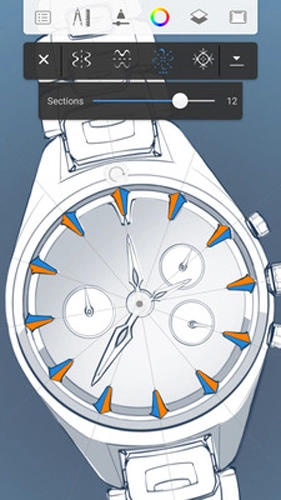
1、专业画笔带来自然的绘图体验
SketchBook 配备了140多款由艺术家与设计师共同参与打造的画笔工具,能帮助您轻松勾勒出理想中的精准笔触。不妨试试设计铅笔系列、水彩笔、彩色蜡笔以及马克笔,感受如同在纸上绘画般的真实体验。
2、纹理画笔
借助全新的画笔纹理功能,能够增添画面的层次感,打造出更为多样且富有表现力的画笔效果。
3、SketchBook福利
在SketchBook里能直接获取行业专业人士每周制作的各类画笔。
4、图层不受限,超大画布大小
提供的画布尺寸支持上亿像素级别,同时图层数量不受任何限制,能够让用户自由创作细节极为丰富的大幅图像。
5、通过手写笔和触控输入自然流畅地绘图
全新设计的界面让您无需学习新命令就能尽情释放创意。您可以用手指拖动标尺,用手写笔勾勒线条,还能通过手指缩放来添加细节。所有功能一应俱全,任您自由掌控。
6、绝佳的用户界面
这个全新的混合界面,巧妙整合了桌面端与移动端的优势特性。无需重新熟悉操作,就能马上着手绘制创作。
7、对称工具
在SketchBook中绘制图像的一侧,软件会自动为你镜像出另一侧。你可以根据需要选择水平对称或垂直对称的模式。
8、填充工具
创建由多条色带交融而成的填充效果。可选择线性渐变填充或径向渐变填充。
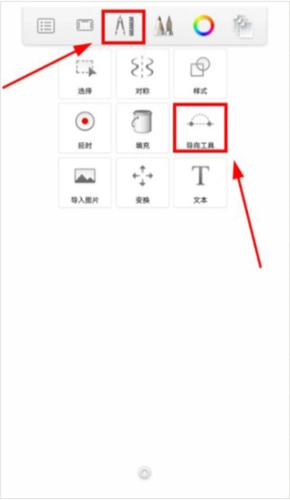
9、导向工具
需要创建直线和椭圆的帮助吗?标尺与椭圆工具能为您提供辅助引导。
10、笔划稳定器
要是你曾为艺术画笔勾勒出的绝妙线条赞叹不已,不妨试试笔划稳定器。它能让你轻松画出细腻流畅的笔触,上手即能体验绘制的乐趣。
1、第一步先在手机上打开最新版的Sketchbook手机应用,接着在界面里选好要用的画笔与颜色,把画笔的各项参数调整到合适状态,等这些都设置妥当后,就可以准备开始绘画了。
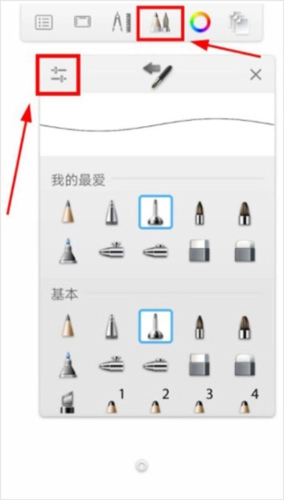
2、点击下图所示的图标,选择“导向工具”绘制出如下效果;
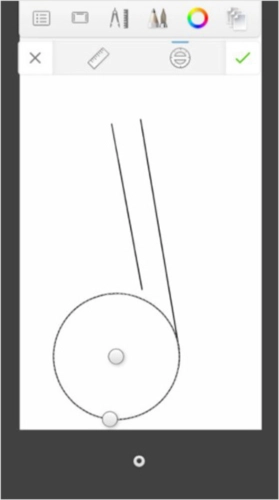
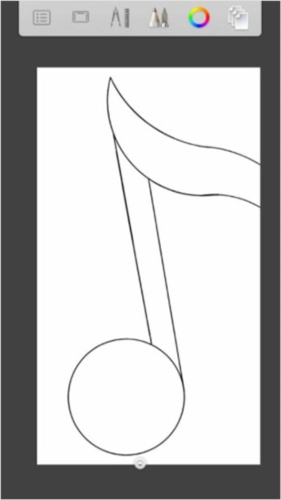
3、接着画出音符的大致轮廓;
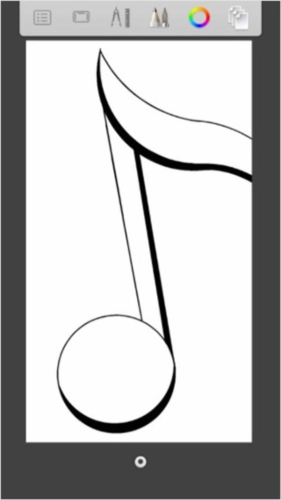
4、画好后,填充黑色部分,作为阴影;
5、接着按顺序填充音符的颜色,这里主要采用“深蓝——天蓝——白色”的色调,颜色会逐步变淡,呈现的效果就像下面展示的这样;
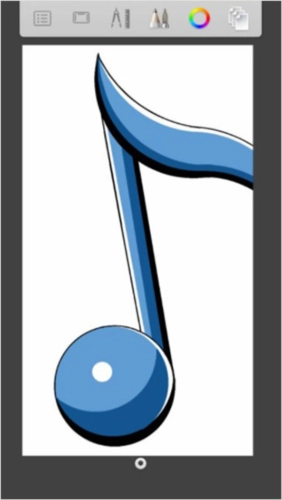
6、画好音符后,选择图中的“喷漆工具”;
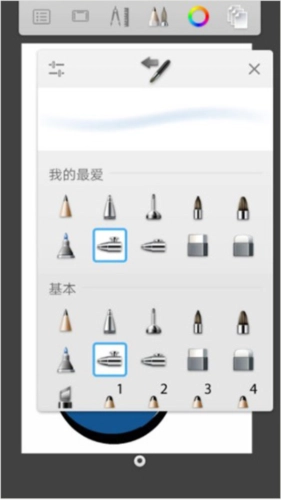
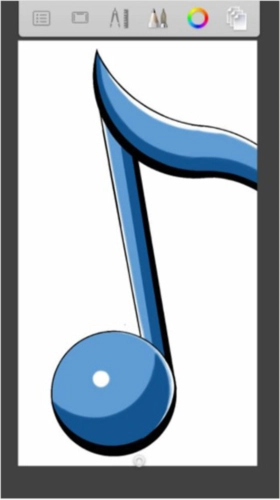
7、把白色部分的边缘处理得相对柔和一些,营造出渐变的效果,这样操作完成后,音符图标就绘制好了。
一、怎么导入图片?
1、导入图片的功能位于节目的右上方区域,点击那个图片加“+”的图标即可启动图片导入流程。
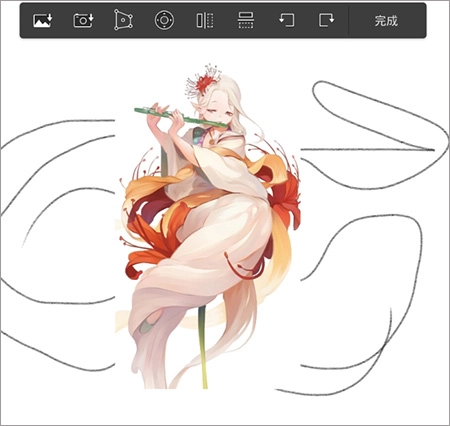
2、从相册中挑选一张需要导入的图片,接着做对应的调整。可对图片执行移动、拉伸与裁剪操作;
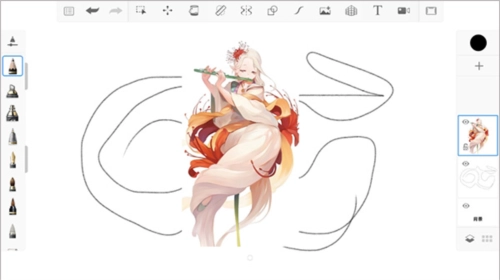
3、如图,图片就这样很方便的就导入了。
二、怎么上色?
1、为了方便上色,同时避免污染线稿,我们需要新建一个空白图层再进行上色操作。具体步骤是点击图层栏目里的加号按钮,即可新建空白图层;
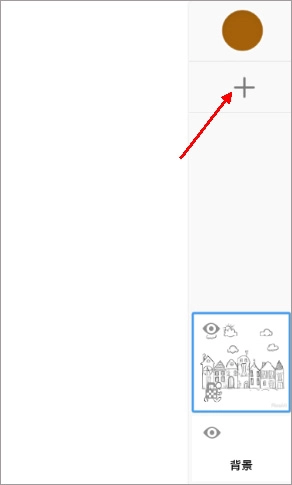
2、然后现在何使的笔刷和颜色后就可以开始上色了;
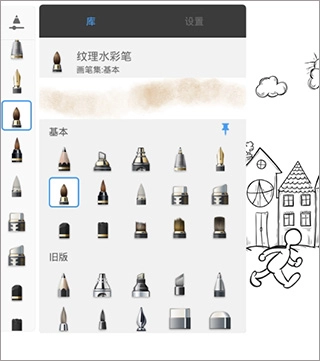
3、最终呈现的效果如图所示,借助图层叠加的方式进行上色,能够取得不错的效果。
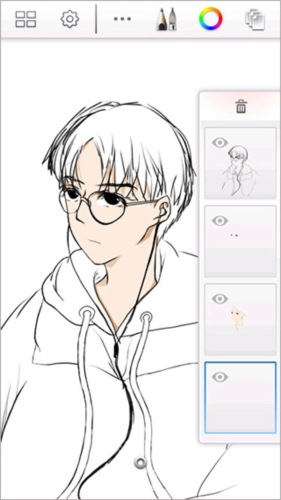
三、笔刷怎么做出血的效果?
1、首先我们选择左边的笔刷功能;
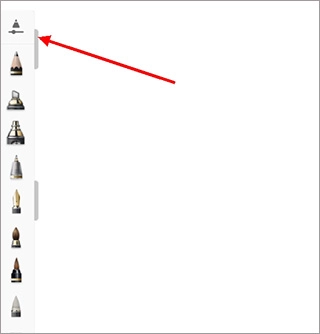
2、接着向下滑动页面,就能看到笔刷的飞溅效果。这类笔刷用来制作血迹效果会非常合适。
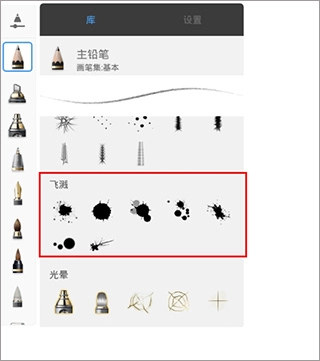
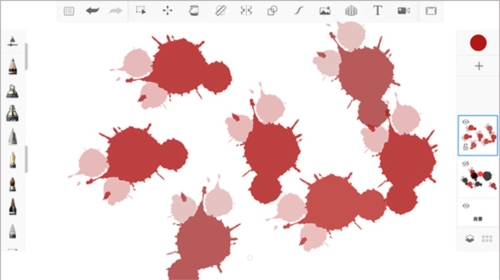
3、调整颜色到合适的红色,刷出来就是血的效果啦。


7.9
500+人评价
请为应用评分:

十六格官方正版
实用工具/39.34MB 2026-01-23更新
Manwa2
旅游出行/40.74MB 2026-01-23更新
漫蛙
实用工具/22.47MB 2026-01-23更新
 柯尼卡美能达打印
 爱宠帮
爱宠帮
 汼汼生活
汼汼生活
 明快相机
明快相机
 梦栈魔盒
梦栈魔盒
 支付人联盟
支付人联盟
 漫蛙漫画正版
 香蕉视频
香蕉视频
 51漫画手机版
 51漫画
51漫画
 51漫画最新版
 51动漫
51动漫
 香香腐宅最新版
 香香腐宅boylove正版
 香香腐宅boylove
 番茄免费小说老版
 番茄小说最新版
 番茄免费阅读小说 .3.32