
Horizon Emu4是一款安全流畅的虚拟电脑模拟器软件,可模拟运行Windows x86_64系统,用户能根据自身需求调整模拟器设置;此外,该模拟器还提供便捷的Linux命令行环境,便于开发与管理。需要注意的是,并非所有Windows程序都能在模拟器上完美运行,可能会存在兼容性问题。
Horizon Emu4是一款安全流畅的虚拟电脑模拟器软件,可模拟运行Windows x86_64系统,用户能根据自身需求调整模拟器设置;此外,该模拟器还提供便捷的Linux命令行环境,便于开发与管理。需要注意的是,并非所有Windows程序都能在模拟器上完美运行,可能会存在兼容性问题。
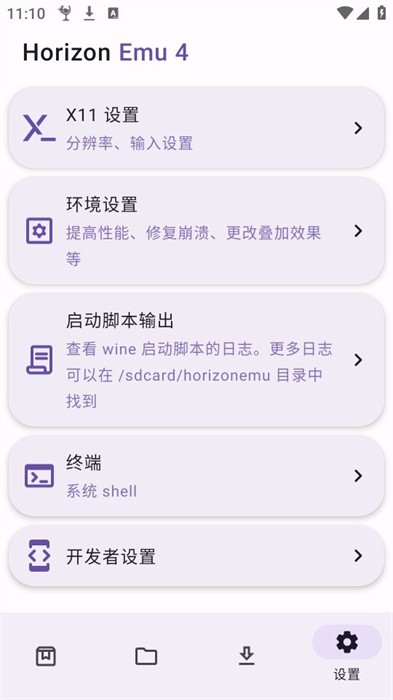
1、启动Horizon Emu4软件,进入设置页面。
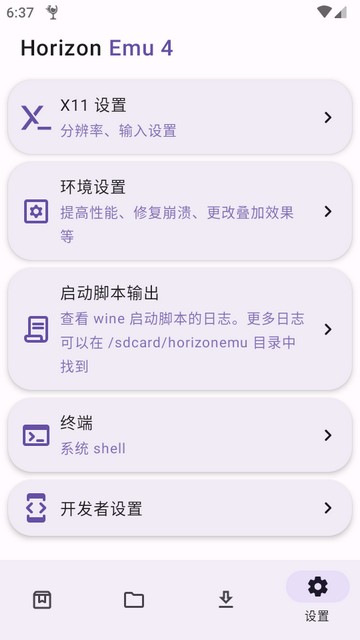
2、切换资源管理器界面,浏览应用功能布局。
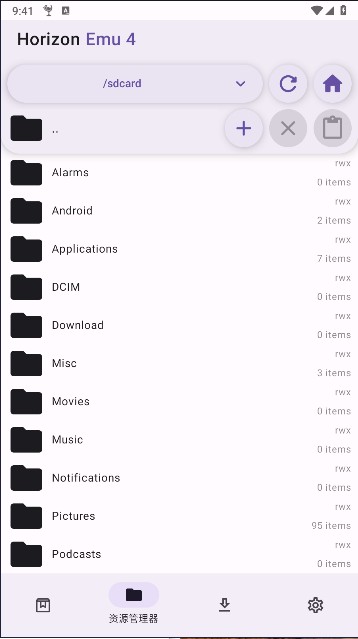
3、找到数据包并复制记录下来。
4、接下来在软件里打开文件夹,选定wine版本,就能在线使用了。
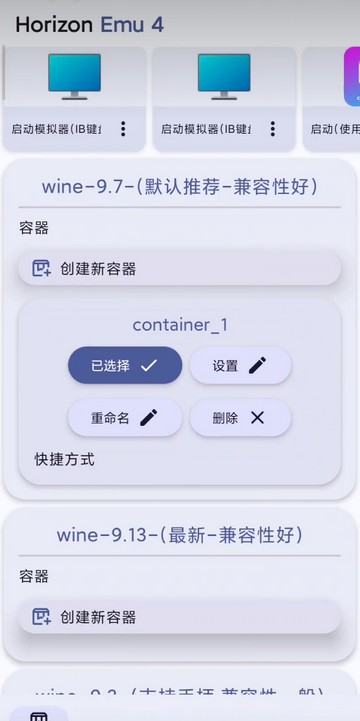
5、打开选项卡,选择容器的名称,接着点击“Containers(创建新容器)”并确认
6、若要运行容器,需点击名为FileManager的选项。
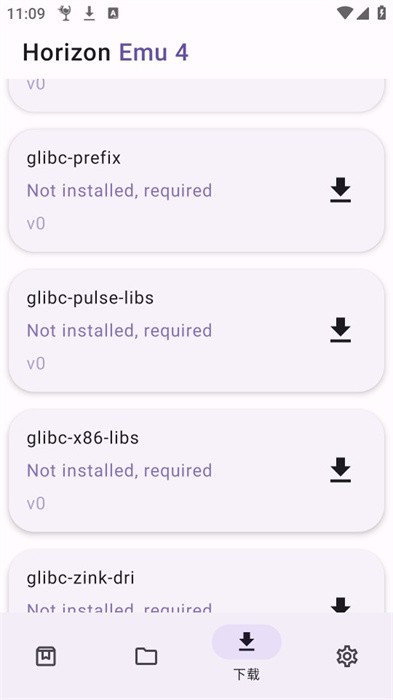
7、当且仅当您在尝试启动容器时遇到“Not connected”屏幕,请尝试在“Download”选项卡中使用not-connected-fix功能。
1、horizonemu怎么?
直接在本站点击即可安装到手机上使用
2、游戏压缩包好了,怎么才能在这个模拟器里面玩?
将文件解压到根目录即可。也可以新建一个文件夹,之后在模拟器里找到这个文件夹,定位到里面的exe文件,双击它或者右键选择打开就能运行了。
3、要是启动脚本检查后没发现异常,但通过终端命令安装超玩数据包时,出现软件包过期或缺失的提示,导致服务器无法启动,该如何解决?
页面更新一下就行了
4、可以把安兔兔功能去掉吗?
改包名就行了
5、支持直接连接手柄吗?
支持,但是操作起来有点复杂

1、跨平台运行:
Horizon Emu依托于多项先进技术构建而成,其中涵盖了Box64与Box86、DXVK及DXVK-ASYNC、Vkd3d以及D8vk等。
2、无需Root权限:
用户无需对安卓设备进行root操作,即可运行Horizon Emu,这为用户带来了更高的便利性与安全性。
3、多容器管理与自定义设置:
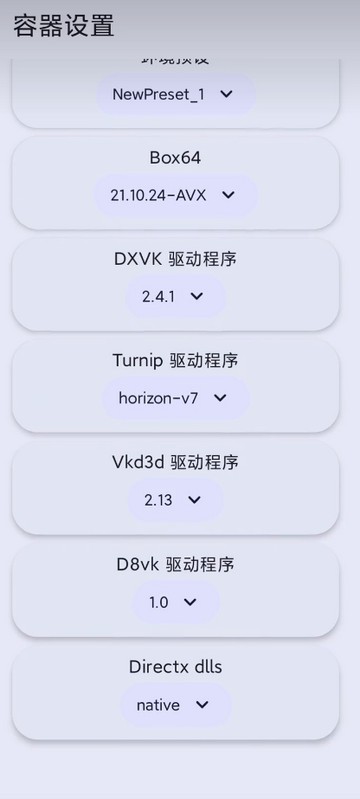
Horizon Emu能够帮助用户便捷地创建与管理各类应用环境,用户可依据不同应用的具体需求,对Box64、DXVK等相关设置进行调整,从而让应用达到最理想的运行状态。
4、集成触屏控制:
借助InputBridge技术,Horizon Emu打造了可自定义的触屏输入方案,帮助用户更便捷地在移动设备上操控那些原本为桌面端开发的应用程序。
Linux环境方面,集成了Termux工具,能够提供便捷的Linux命令行操作环境,便于开展开发工作与进行系统管理。
触屏操控:借助InputBridge达成对Windows应用的触屏交互,提升操作体验。
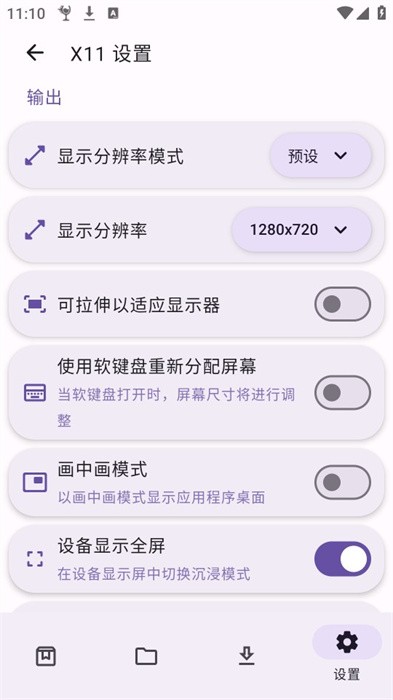
自定义配置:用户能够依据自身需求对模拟器的各项设置进行调整,以此来优化其运行性能并提升使用时的体验。
安卓设备支持运行多种Windows应用程序,以此拓展用户的使用场景。
v2.0
修复已知问题
新增wine可选中文环境

7.9
500+人评价
请为应用评分:

Manwa2
旅游出行/40.74MB 2026-01-24更新
漫蛙manwa2正版
旅游出行/27.29MB 2026-01-24更新
漫蛙2正版
旅游出行/1.78MB 2026-01-24更新
 十六格官方正版
 漫蛙
漫蛙
 漫蛙漫画
漫蛙漫画
 漫蛙manwa2
 Manwa2(漫蛙2)
 漫蛙2manwa2
 香香腐宅最新版
 香香腐宅boylove正版
 香香腐宅boylove
 番茄免费小说老版
 番茄小说最新版
 番茄免费阅读小说 .3.32
 番茄小说去广告版
 番茄小说
番茄小说
 番茄免费小说
 包子漫画无广告
 包子漫画
包子漫画
 包子漫画免费版