
柚子模拟器安卓高帧率版是一款在线NS游戏模拟器,具备高帧率开放式解锁功能,能够流畅运行NS平台上的各类热门游戏,海量游戏资源都可快速启动,感兴趣的朋友不妨尝试体验!
1、开源免费,绿色免安装
2、使用yuzu模拟器的用户,需配备性能强劲的CPU以及支持OpenGL 4.3或更高版本的显卡。
3、采用C++编写,具备可移植性,目前针对Windows、Linux和macOS系统均在积极维护并持续构建。
4、目前能够运行的Switch游戏有:《噗哟噗哟俄罗斯方块》、《洞窟物语+》和《以撒的结合》等,以下是Switch模拟器汉化版的配置要求
5、基于3ds模拟器citra,能够运行部分简单的switch独立游戏
1、通过yuzu模拟器设置进入到手柄控制页面。
2、在连接控制器的选项里选择【双 Joycons 手柄】,然后在输入设备中挑选系统已检测到的【Dual Joycon1】手柄设备进行连接。
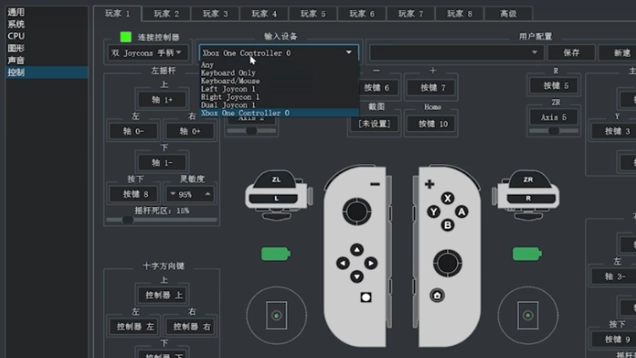
3、点击勾选左下角的体感设置选项,随后点击右下角的“ok”按钮,即可完成设置。
Yuzu模拟器本身不包含Switch系统固件与游戏ROM,因此默认状态下无法直接运行市面上的各类商业游戏。无论是Ryujinx还是Yuzu这类模拟器,若想正常游玩,都需要先完成系统固件和prod.keys密钥的安装步骤。(本站已为用户提供16.0.2版本的固件与Key资源)
一、准备工作
1、在本站Yuzu模拟器最新中文版
2、prod.keys密钥文件与Switch的系统固件(Firmware)
3、自行在网上搜索你喜爱的任天堂游戏ROM文件,支持.NSP或.XCI格式
4、把Yuzu模拟器的主程序解压到「不含中文的路径」当中。(在此之前,系统需先安装好VC++2025运行库)
首次打开Yuzu模拟器时,会弹出提示缺少Key文件的“密钥缺失”错误提示
要是模拟器界面显示的是英文,你可以依次点击 Emulation→Configure→General→UI→Interface Language,选择“简体中文”后保存设置就可以了。
点击菜单中的“文件”选项,选择“打开 yuzu 文件夹”,此时会弹出模拟器数据存放的目录,其默认位置通常是:\Roaming\yuzu
二、安装Key
在这个文件夹中找到keys目录,把密钥文件prod.keys复制进去。
三、解压固件
解压你获取到的Switch固件,会得到许多.nca文件。
四、安装固件
接下来,在yuzu文件夹中找到 \nand\system\Contents\registered 这个目录,然后将之前解压固件得到的所有文件都复制到这个目录里。
完全退出并重新启动Yuzu模拟器
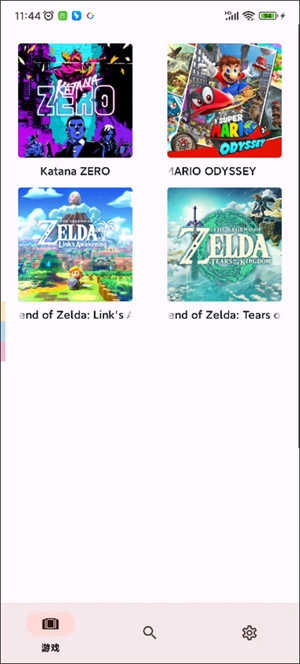
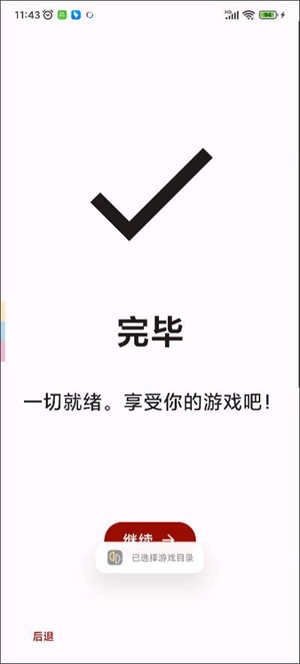
在主界面找到「添加游戏目录」按钮并点击,接着把存放游戏ROM文件的目录添加进去就可以了。
配置好手柄按键后,双击游戏图标就能开始游戏啦~
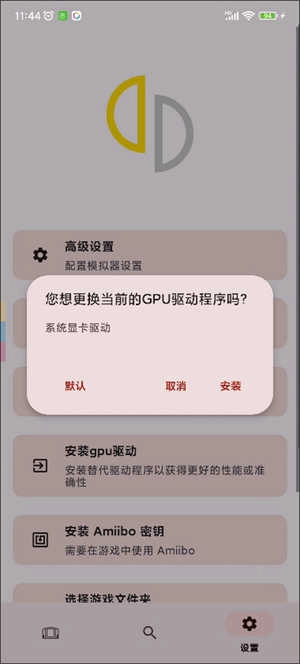
其余图形方面的错误,请自行尝试切换与你GPU架构相匹配的驱动版本来解决
目前来看,A6XX GPU架构的图形错误相对较少,而A7XX则存在更多的图形错误。
换驱动并不一定能解决所有错误
一般有图形错误建议去更换萝卜驱动
Mali G系列GPU架构免驱
注意:
部分游戏如果修改了分辨率可能导致出现图形错误
有时候开启异步着色器也会导致图形错误
1、在已打开的yuzu模拟器里,点击左上方的“模拟”选项,在弹出的窗口中选择“设置”功能并点击。
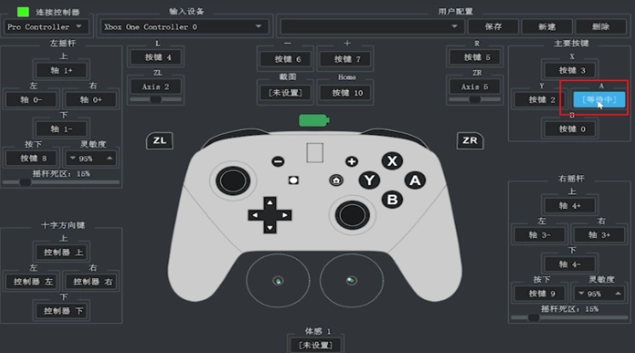
2、在打开的设置页面里,于左侧找到并选择控制选项,即可进入设备控制页面。
3、在连接控制器的界面里,选择【pro Controller】这一选项。
4、在输入设备选项里,可选择系统已检测到的手柄设备,也能选用键鼠设备来进行游戏。
5、选定手柄设备后,发现ab键与ns手柄的位置是相反的。这时先点击右侧主要按键区域中A选项对应的按键1,接着按一下手柄上的A键;再点击B选项下方的按键0,然后按一下手柄上的B键就可以了。
6、ab键设置完成后,记得勾选左下角的震动选项,这个选项会对后续手柄的操作产生影响。
7、在用户配置区域完成手柄设备配置的保存操作后,该配置可被重复调用使用。
8、游戏属性页面支持设置多种配置文件,部分游戏可选择Xbox配置,体感类游戏则建议选用Joycon配置。
用户评价
7.8
500+人评论
请为软件评分:
评论内容需在5-200字之间~
0/200
 柚子模拟器安卓版
 柚子模拟器安卓版
 柚子模拟器安卓版
 柚子模拟器安卓版
 柚子模拟器安卓版








 KaChiKa外语学习
 蓝舞者
蓝舞者
 普通话学习
普通话学习
 知犀思维导图
 华乐思手机版
 建教帮继续教育最新版

 昂秀外语
昂秀外语
 鹿老师说外语
 全民讲外语
全民讲外语
 外语翻译官
外语翻译官
 外语发音练习
 星空外语
星空外语