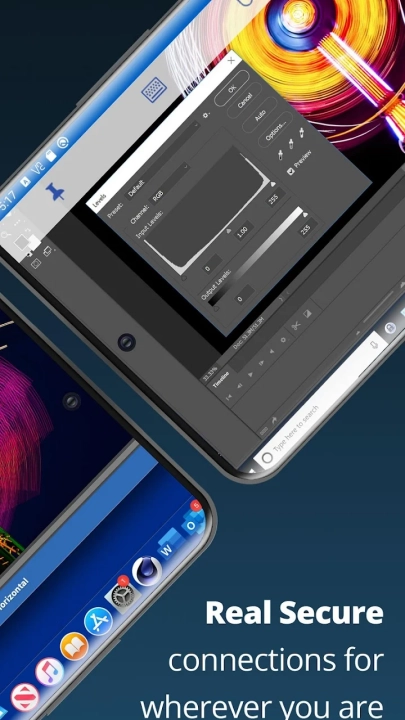
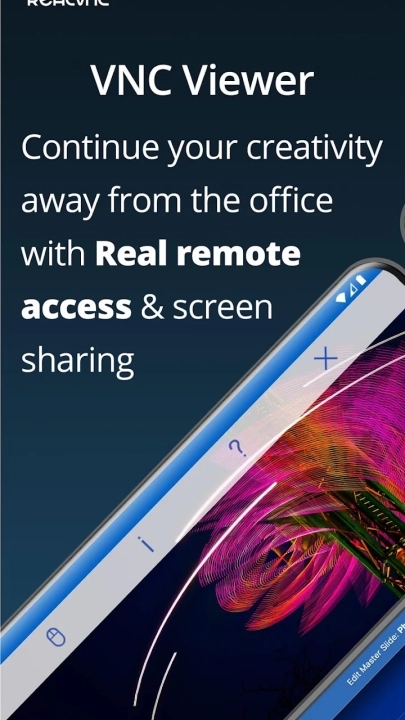
vncviewer是一款手机远程控制应用,借助它,用户能将自己的手机变为远程桌面,从而远程查看计算机桌面,如同坐在电脑前一般操控其鼠标与键盘。该软件可用于远程解决电脑故障或进行软件调试,功能实用性强,支持用户远程操控电脑的鼠标和键盘等设备,还能在线群发文件、接收信息,且所有会话均经过加密处理。
1、首先我们需要在电脑上安装一个tightvnc软件,打开后选择“Start TightVNC Service”选项。
2、接着点击“set”,并设置好连接密码(需重复操作两次)。
3、完成配置后,把鼠标移到软件图标上就能查看互联网地址。
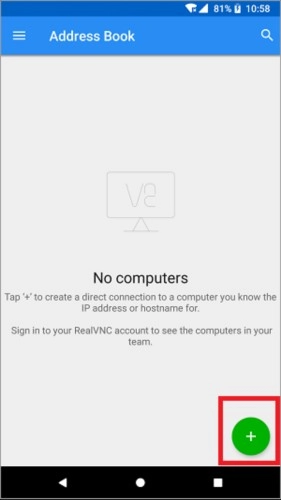
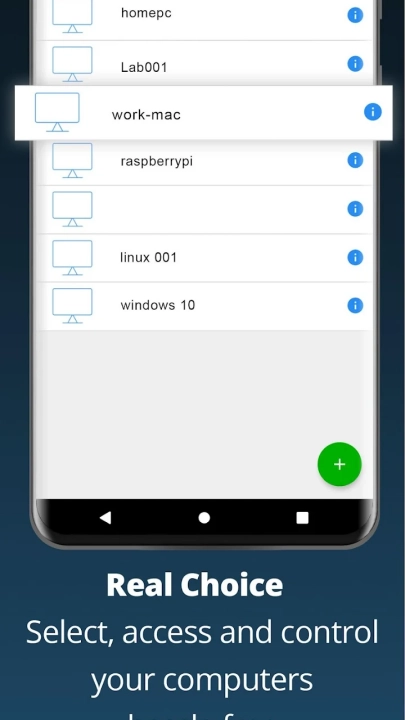
4、接着打开安卓版的vnc viewer,点击右下角的“+号”按钮
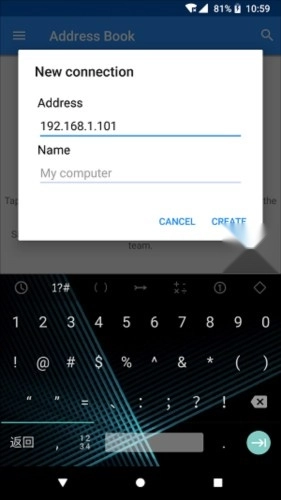
5、在里面输入刚才的互联网地址,就能定位到我们的电脑。
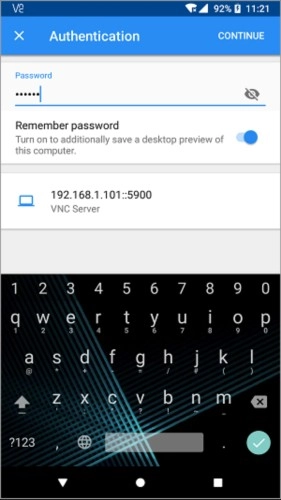
6、最后输入密码,就可以连接手机和电脑了。
1、CMD/SSH
远程,控制LINUX;
2、远程开机,远程关机
搭配向日葵开机棒,实现电脑远程开关机;
3、远程文件管理
可实现手机、电脑等各类设备之间的文件互传、消息群发以及文件分发功能。
4、免费“手机投屏”功能
可以将手机、电脑的内容投屏到电脑屏幕上,不仅支持多设备同时投屏,还能满足企业远程会议的需求。
5、免费远程桌面
可以通过手机远程访问电脑,借助远程桌面连接功能,达成对电脑的远程监控。
6、远程控制手机
手机控制手机、电脑,帮爸妈远程装,远程手机操作;
7、远程摄像头监控
可以远程调用闲置手机的摄像头,也能使用USB摄像机,还支持多个摄像头之间的切换,无需额外成本就能部署360度远程视频监控系统。
8、跨平台支持
支持Windows、Mac、Linux、Android等多种操作系统,能够在不同平台间实现远程控制。
9、简单易用
操作界面简洁易懂,用户只需安装软件,再输入远程计算机的IP地址与密码,就能便捷地连接到远程计算机。
10、安全可靠
采用加密传输技术,能够保障远程控制过程中的数据安全,避免数据泄露与窃取情况的发生。
11、多种功能
不仅具备远程控制功能,还提供文件传输、剪贴板共享、会话记录等多样化功能,便于用户开展文件管理与操作记录工作。
12、高效便捷
能够协助用户完成远程控制与管理操作,提升工作效率和使用便利性,尤其在远程办公、远程教学这类场景中,使用起来会更加便捷高效。
1、和电脑进行互动,就如同坐在电脑跟前一般。为连接设置易于用户理解的名称,还能查看桌面的预览画面。
2、屏幕分辨率为2400像素(不过实际分辨率仅取决于设备内存的限制)。
3、使用最多256位AES技术加密的连接。
4、由2048位RSA公钥保护的身份验证凭据。
5、系统认证连接使用计算机登录凭据。
6、支持非美国键盘。
7、按一下可以放大至特定区域,也可以缩小以查看整个画面。
8、通过标准的触摸、点击与拖动手势,即可轻松实现导航、滚动、拖动以及选择等操作。
9、鼠标按键模式,精确控制鼠标按键和滚动操作。
10、简单的文字输入使用屏幕键盘与预览。
11、滚动键栏上可使用的重要非字符类键盘按键(如功能键、修饰键等)。
12、自动性能优化。
13、在计算机和设备上的应用程序之间传输文本。
vncviewer是一款简单易用的远程控制软件,用户通过它能快速连接电脑、手机等各类智能设备,连接过程中不会出现卡顿或延迟的情况,能为用户带来更优质的使用感受。这款软件的操作没有太高门槛,让用户可以轻松打破不同设备之间的界限,获得无缝衔接的远程控制体验,保证远程桌面操作像在本地进行一样流畅清晰。
用户评价
7.8
500+人评论
请为软件评分:
评论内容需在5-200字之间~
0/200
 vncviewer
 vncviewer
 vncviewer
 vncviewer








 KaChiKa外语学习
 蓝舞者
蓝舞者
 普通话学习
普通话学习
 知犀思维导图
 华乐思手机版
 建教帮继续教育最新版

 昂秀外语
昂秀外语
 全民讲外语
全民讲外语
 鹿老师说外语
 外语翻译官
外语翻译官
 外语发音练习
 星空外语
星空外语