大家都希望能妥善保存自己的照片、文件等资料,即便手机端不慎误删,也能通过其他途径找回。OneDrive正是微软研发的一款云端存储应用,那么它该在哪里下载安装?使用体验又如何呢?不妨跟随小编一同了解一下。
一、OneDrive怎么下载?
1、可点击文章标题上方的面包屑导航里的【OneDrive】,即可直达详情页下载。
2、进入到豌豆荚首页。搜索【OneDrive】下载即可。
二、OneDrive好用吗?
打开OneDrive应用后,界面包含照片、共享内容、拍照、最近使用和文件这五大板块,接下来为大家详细介绍各板块的使用方法。
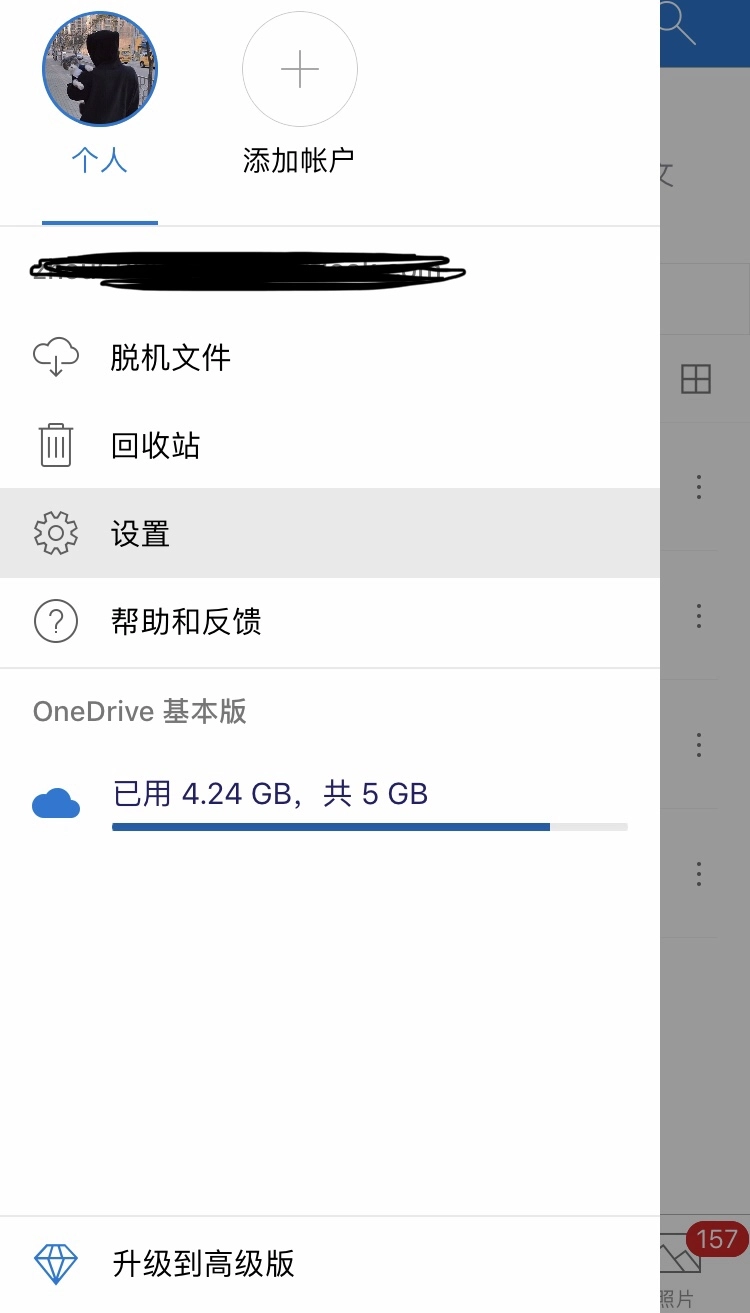
1、登录个人账户,打开app后,点击界面左上角的头像图标,进入个人设置页面。在该设置界面中,需登录以微软邮箱注册的账号,例如outlook邮箱等。
界面包含脱机文件(可查询离线上传的文件、图片等内容)、回收站(存放已删除的文件与照片)等板块。在当前页面,你能清晰查看云端存储空间的使用状况,方便及时进行管理;普通用户通常仅有5G存储空间,若需更大容量,需点击左下角的“升级到高级版”进行付费扩容。
2、设置功能。借助设置,能够让手机与电脑端的照片、文件等实现及时自动同步。完成设置后,若在电脑端也下载了OneDrive软件,那么无论是在电脑还是手机任意一端上传的照片、文件等,都会迅速同步到另一端,使用起来十分便捷高效。
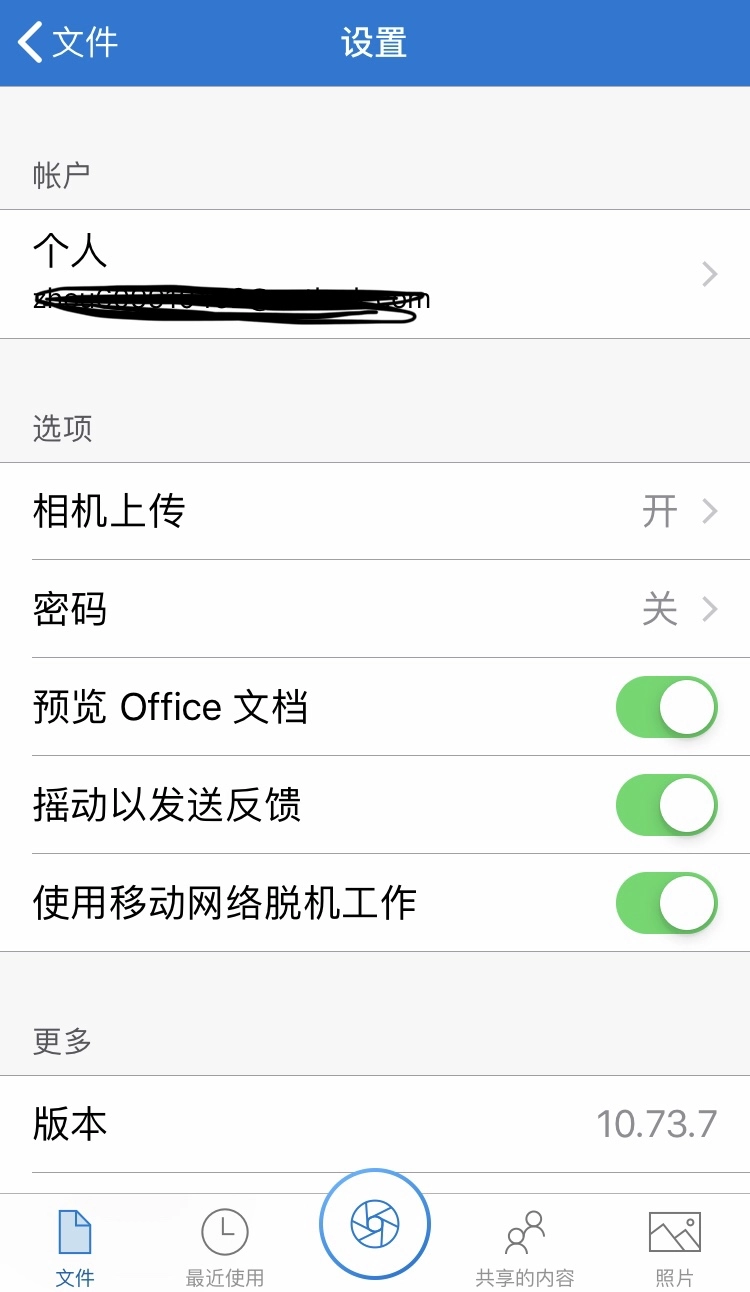
3、“文件”界面。点击主界面底部的“文件”选项,即可进入“文件”界面,在这里能看到此前通过手机端或电脑端上传的文件与照片,还能按分类进行整理并点击查看。若需将文件、照片恢复至手机端,只需点击进入对应的照片或文件,再点击右上角的三点图标,选择下载选项就能保存到手机,此外也可进行删除、重命名等操作。

4、“拍照”界面。点击下方的中间圆圈选项,进入“拍摄”界面,可以即时拍照上传到OneDrive云端。

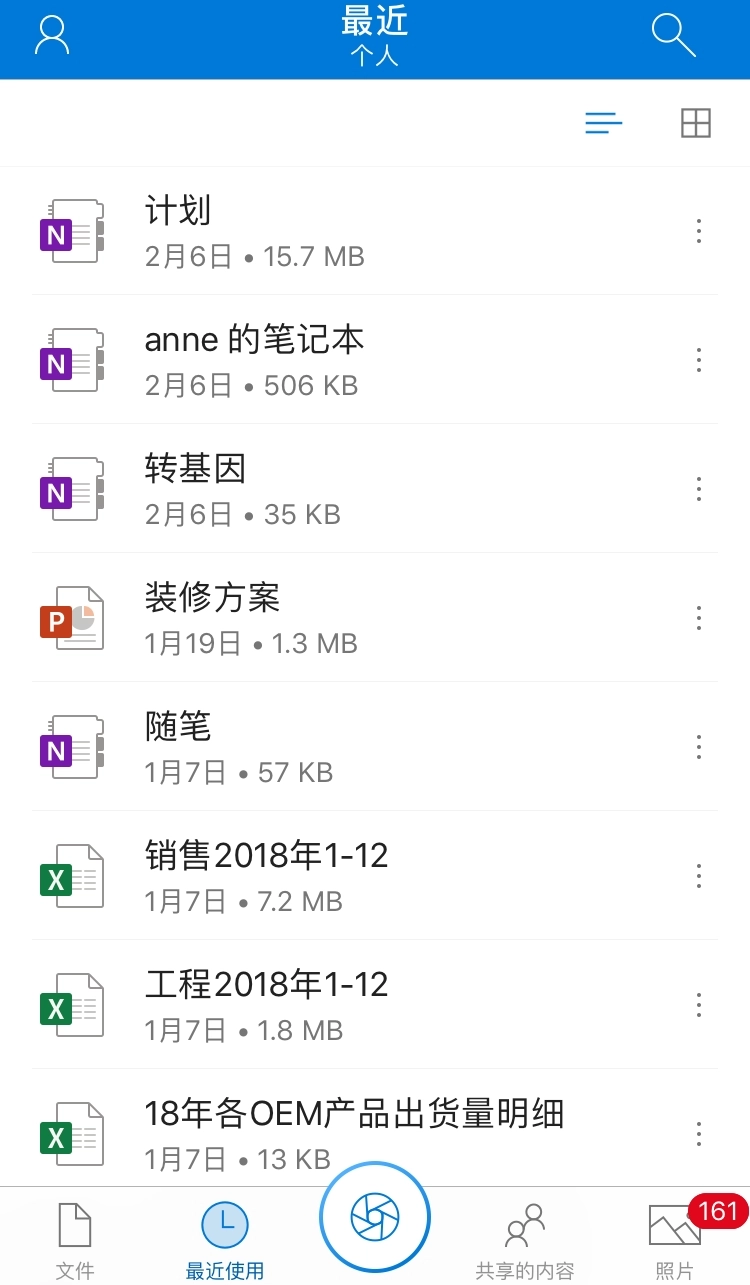
5、“最近使用”界面。点击下方的“最近使用”选项,即可进入“最近使用”界面,在该界面中能够查询到最近上传的图片和文件。
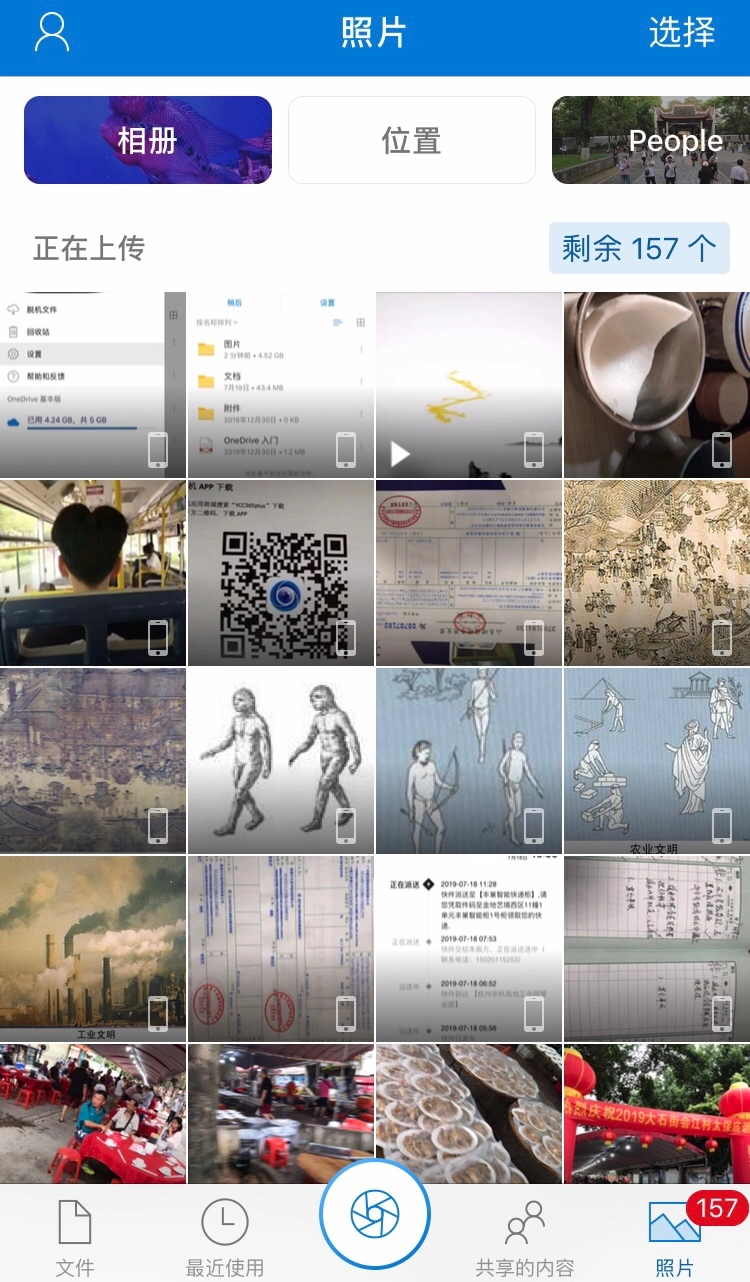
6、“照片”界面。点击底部的“照片”选项,即可进入“照片”界面,在这里能够查看已上传的照片。该界面包含相册、位置、人物三个分类板块,通过这些细分维度可以筛选自动同步的照片,方便用户进行删除、添加等管理操作。
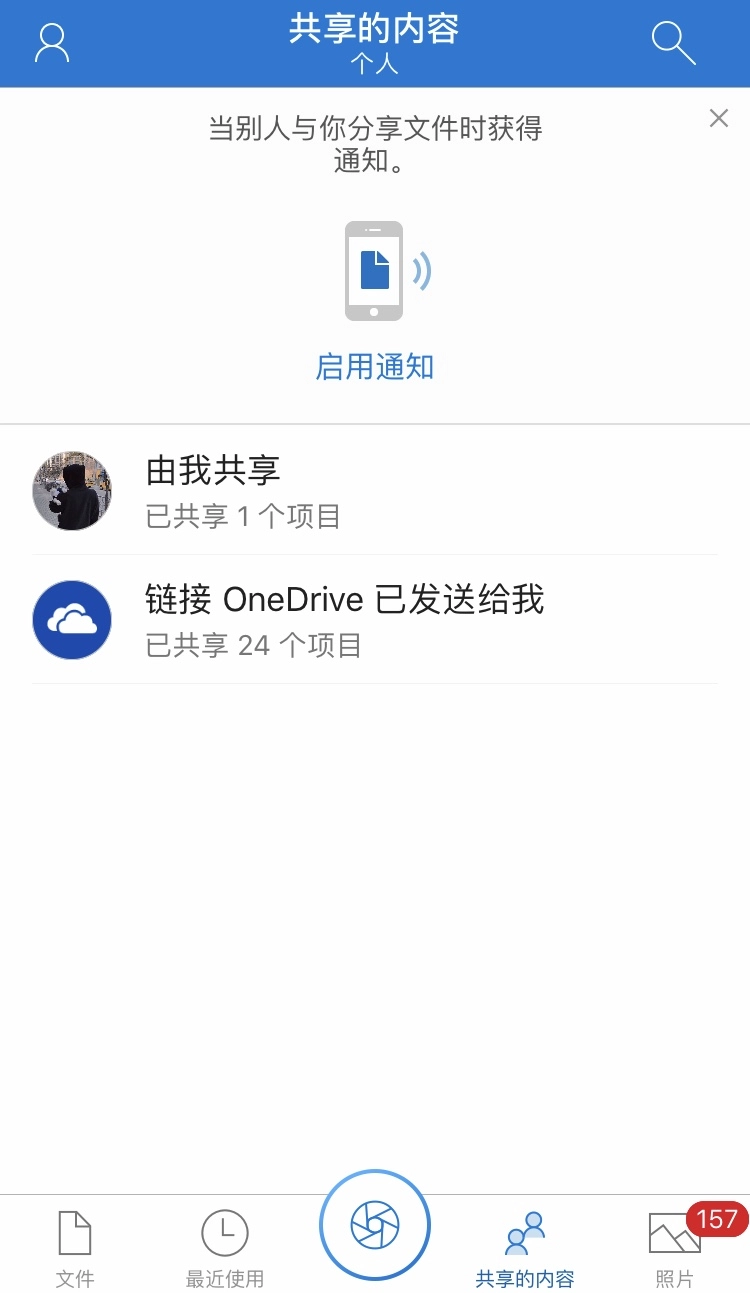
7、“共享的内容”界面。点击下方的“共享的内容”选项,即可进入该界面。在这里,你可以随时向好友共享文件、照片等各类内容。