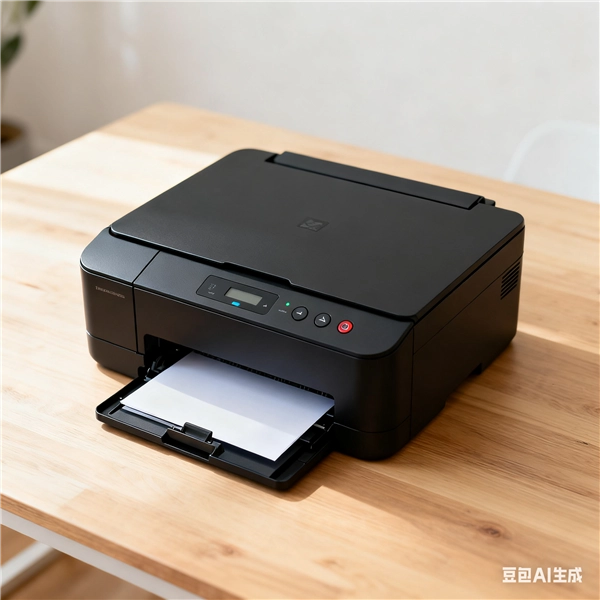
在日常办公和居家使用场景里,我们和打印机最习以为常的互动,大概就是按下Ctrl+P组合键,接着不假思索地点击“打印”按钮。但这个看似简单的操作背后,实则藏着一个功能相当完备的“操控中枢”——打印机驱动程序。它宛如飞机的驾驶舱,可我们多数人却仅仅掌握了“起飞”这一项基础操作。
今天,不妨和我们一同告别“傻瓜式”打印操作,深入挖掘打印机驱动程序里那些鲜为人知的“隐藏功能菜单”。只需花费短短几分钟去了解并灵活运用这些功能,你就能轻松达成节省墨水与纸张、提升打印质量、增强文档专业感的目标,甚至还能解锁不少令人惊喜的创意打印玩法。
如何找到“神秘”的设置菜单?
万变不离其宗,所有高级设置的入口都在同一个地方。在任何软件中,当你按下Ctrl+P调出打印窗口后,先不要急着点确定。
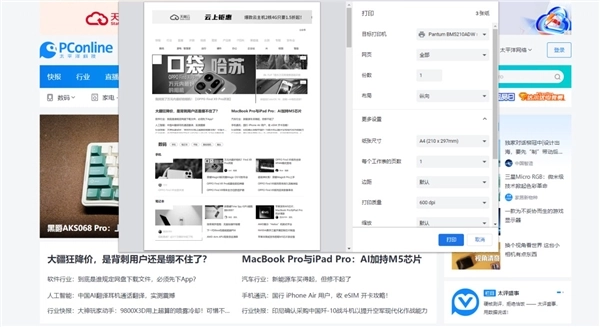
挑选你的打印机。在打印机名称的旁边,找到并点击“属性”“首选项”或者“设置”按钮。按钮的具体名称会根据打印机品牌(像惠普、佳能、爱普生、兄弟这类)以及操作系统的不同而有细微差别,不过它们的功能是完全一致的。点击之后,会弹出一个全新的窗口,这里就是我们接下来要探寻的“宝藏之地”。
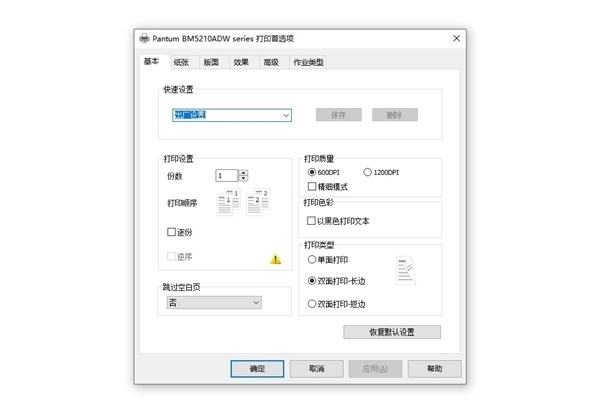
效率与成本的平衡手:打印预设(打印快捷方式)
这是驱动程序中最实用、也最应该首先掌握的功能。它允许你根据不同的打印需求,一键切换不同的设置组合,告别每次手动调整的繁琐。
场景1:打印内部草稿或网页资料需求:只求看清内容,速度要快,成本要低。
设置步骤如下:在驱动程序的“主要”或“质量”标签页里,找到“打印质量”这一选项,把它调整为“草稿”“经济(Eco)”或者“快速”模式。开启这种模式后,打印的DPI(分辨率)会有所降低,同时墨水或碳粉的喷出量也会减少,不仅打印速度会变得很快,还能帮您节省不少耗材。
进阶技巧:设置好后,可以在“打印快捷方式”或“配置文件”中,点击“保存”,将其命名为“省墨草稿模式”。下次打印同类文件时,直接在下拉菜单中选择这个预设即可。
场景2:打印正式报告或照片需求:效果要精美,色彩要饱满,纸张要匹配。
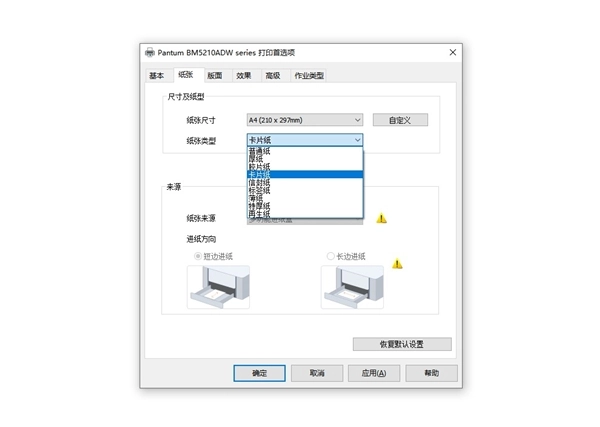
设置方法如下:依旧在“质量”选项卡中操作,把打印质量设置为“最佳”或者“高”。而更重要的一步是,在“纸张类型”里,准确挑选你当前使用的纸张,像“照片纸”“重磅纸”这类都可以。打印机会依据所选的纸张类型,自动调整墨滴的大小和墨水的干燥时间,从而实现墨水的最佳附着效果,避免出现墨水洇开的情况。
进阶技巧:同样地,你可以保存一个名为“高质量照片”的预设,方便随时调用。
安静工作的守护神:静音模式
深夜在家赶论文,或是在安静的办公室里,打印机突然发出的“咔哒、嗡嗡”声总会显得格外刺耳。其实,许多打印机都内置了“静音模式”。
设置方法:通常在驱动程序的 “维护”或“高级” 选项卡里,可以找到一个名为 “静音模式” 的开关。
效果与代价:开启该功能后,打印机会放慢进纸节奏和打印头的移动速率,以此显著减少运行时产生的噪音。不过需要注意的是,这是通过降低打印速度来实现的。所以,它特别适合在噪音敏感的环境中打印非紧急类文件。
专业文档的“身份证”:水印与页眉页脚
想让你的文档看起来更专业、更安全吗?无需在Word或Excel里费力编辑,驱动程序就能帮你搞定。
水印:应用场景:给文件打上“机密”、“草稿”、“样本”等背景标识,或是在每一页都印上公司Logo。
设置方法:在“效果”或“页面设置”选项卡中找到“水印”功能。你可以选择预设的文本水印,也可以自定义文字、字体、颜色、大小、角度和透明度。有些驱动还支持使用图片作为水印。
页眉/页脚:应用场景:在不修改原文件的情况下,为打印出的每一页自动添加页码、打印日期和时间、用户名或文件名。这对于整理和追溯多版本文件极为有用。
设置方法:该功能通常与水印在同一区域,你可以勾选需要显示的信息,并设定其在页面的位置(如左上角、右下角等)。
小打印机的大作为:海报打印(分割打印)
想自己动手做一张大海报,却只有A4打印机?没问题!“海报打印”功能可以将一张大图自动分割成多张A4纸,打印出来后拼接即可。
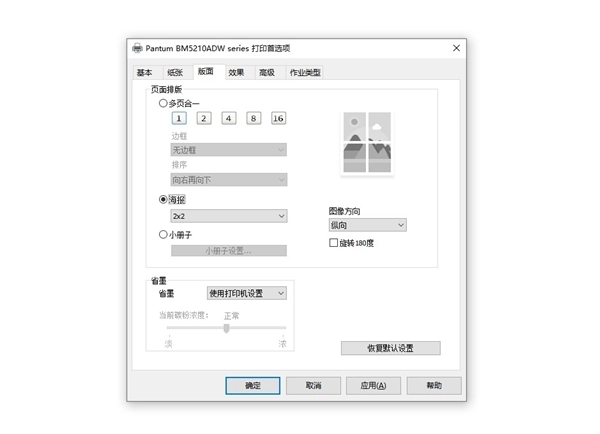
设置步骤如下:在驱动程序的“页面布局”或“多页”选项卡内,找到“海报打印”或“平铺”功能选项。接着选择所需的拼接规格,例如2×2(即拼接成4张A4尺寸)、3×3(即拼接成9张A4尺寸)等。驱动程序会即时展示分割后的预览效果。
关键一步:务必勾选 “打印裁切线”或“打印重叠边距”。这样,打印出的每张纸上都会有辅助线,告诉你哪里需要裁剪和粘贴,大大降低了拼接难度,让成品更完美。
色彩的精准表达:色彩校正
“为什么屏幕上看着很鲜艳,打印出来却灰蒙蒙的?”这是一个常见难题。驱动程序提供了基础的色彩校正工具,能帮你进行初步调整。
设置方法:在“颜色”或“高级”选项卡里,找到色彩管理选项。
两种模式:自动/ICM (打印机管理颜色):这是默认选项,适合绝大多数普通用户。打印机会根据自身的色彩特性进行优化,通常能获得不错的通用效果。
手动/自定义模式下,你能够如同调节显示器参数那般,亲手设置打印输出的亮度、对比度与饱和度,还能对青色(C)、洋红(M)、黄色(Y)、黑色(K)的色彩平衡进行调整。这一操作需要具备相应的经验,并且要经过多次尝试,但对于想要获得特定色调效果的用户而言,是极为实用的功能。
结语
打印机驱动程序远不止是一个简单的“发送”工具,它是一个被严重低估的效率和创意利器。从今天起,不妨在点击“打印”前多停留一步,打开“属性”窗口,探索一下。
无论是为了控制成本选择“草稿模式”,为了避免打扰开启“静音模式”,还是为了追求创意体验“海报打印”功能,这些细微的调整,都能让你的打印机释放出120%的潜能,为你带来效率倍增的惊喜。