
不过,对于刚接触这类工具的小白用户而言,挑选合适的安卓虚拟机软件或许是个难题。毕竟当下市面上的安卓虚拟机软件普遍广告较多,而且在性能优化方面的表现也各不相同,水平参差不齐。有没有那种特别省心的使用方式呢?最好是一点击就能直接使用,没有什么烦人的广告,也不需要额外登录账号。
还真有,Windows 11其实提供了直接运行安卓应用的功能,这个功能就在Microsoft Store中。
Microsoft Store的主要作用是下载应用,只不过大家都不怎么用而已。
实际上微软和腾讯应用宝展开了合作,在Microsoft Store里设有专门的腾讯应用宝板块,只需点击这个板块,挑选里面的安卓应用,再点击安装就能完成操作了。
安装好后,安卓应用的图标就会出现在桌面和开始菜单中,如同Windows应用一样,点击即可打开。
整个过程非常简单,对于小白用户特别友好。
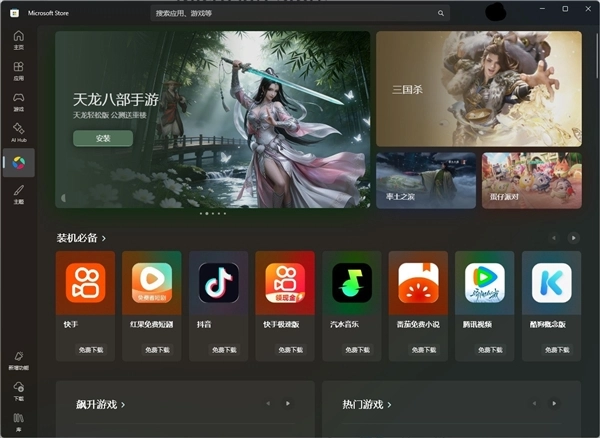
有的朋友可能会问:为什么不直接用腾讯应用宝呢?
主要原因在于Windows 11系统集成,直接点击直接用,更方便。
而且Microsoft Store也支持搜索移动应用,只需要在搜索结果中点击移动应用即可。
整个操作过程中,腾讯应用宝的存在感没有那么明显,它更像是基础工具。
而单独安装腾讯应用宝的话,就不会有这种感觉。

实际使用体验方面,和绝大多数安卓模拟器软件相比并没有明显区别,甚至在性能表现上可能更优,这主要是因为腾讯应用宝采用了Intel Bridge技术,虚拟效率表现不错。

那么它有没有弊端呢?
有的。因为它直接调用腾讯应用宝的软件库,所以腾讯应用宝自身的缺陷也被保留了下来,像没有安卓版微信,却有安卓版QQ,这对于需要双开微信的用户而言就不太适用。
用户自行下载的安卓应用安装起来相对麻烦,无法直接通过双击完成安装,需要先打开已安装的安卓应用,然后在侧栏的“全部”选项中找到APK本地安装功能进行操作,步骤稍显繁琐。
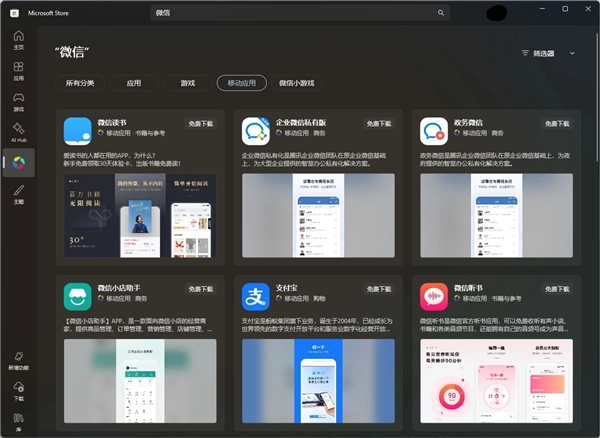
不过Microsoft Store中倒是提供了微信小游戏,对于一些用户来说还是有一定吸引力的。
这种方法适合哪些用户呢?
第一,对于追求省心体验的用户来说,和传统安装安卓虚拟机软件的方式比起来,这种方法跟Windows 11系统的集成度更紧密,使用体验也更出色。
第二,对虚拟机性能有需求的用户而言,Intel Bridge技术具备较高的转译效率,因此程序的运行速度会更为出色。
第三,不需要双开微信的用户,毕竟没法安装安卓版微信,连单独下载APK也无法安装,原因在于腾讯应用宝本身不支持。
若你有安卓虚拟机的使用需求,同时希望获得简单的体验,不妨尝试通过Microsoft Store安装安卓应用——无需考虑虚拟机软件,也不必纠结如何设置以提升性能,即点即用,整体使用体验相当不错。


杨国福1斤豆芽售价28元,价格贵过山姆引发争议
发布于 2026-01-11
2026年近在眼前,PS5依旧缺失Xbox平台上的那些顶尖功能
发布于 2026-01-14
二重螺旋箱子小姐任务全攻略
发布于 2026-01-16
萤火突击最新兑换码汇总2024萤火突击兑换码大全
发布于 2026-02-06
《赛博朋克2077》支持单人作战与双人协作,并且提供房产购买功能
发布于 2026-02-08
棕色尘埃2官方下载渠道_BrownDust2官网下载途径
发布于 2026-01-24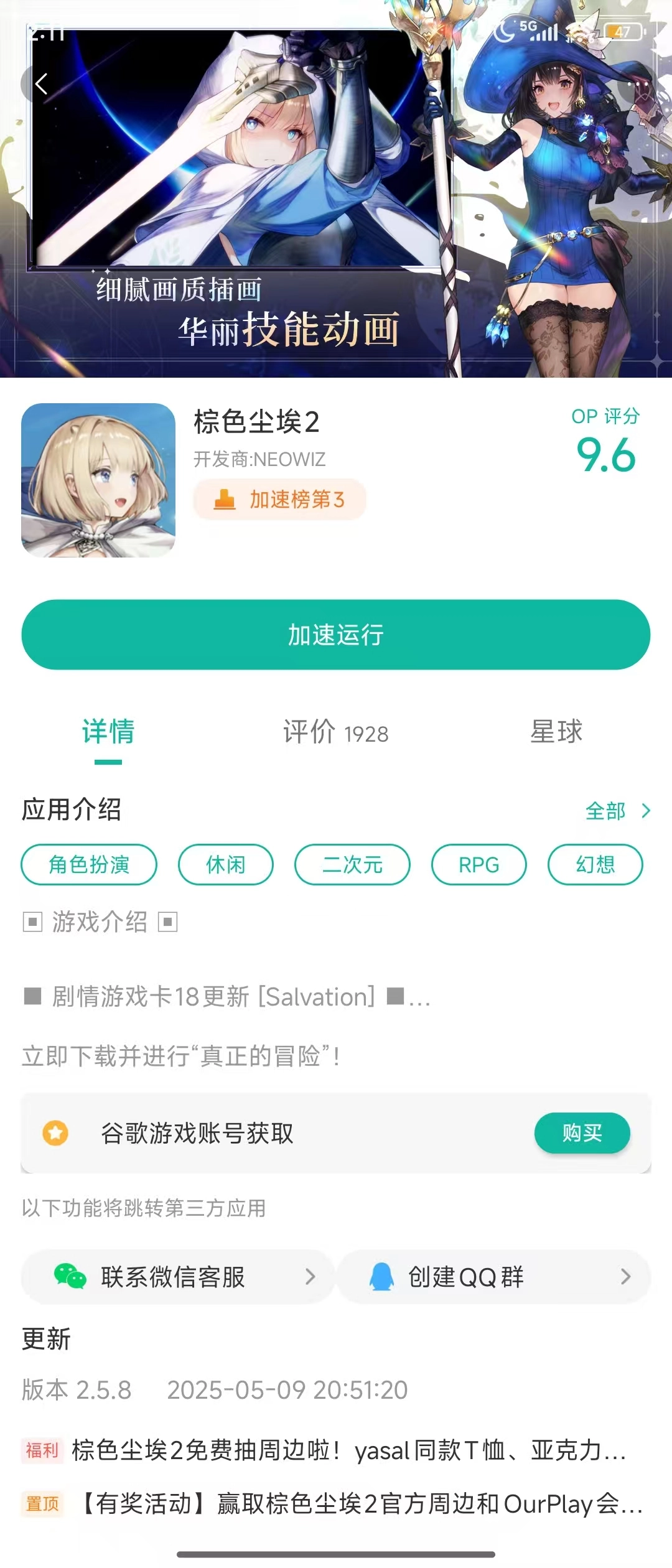
塞尔达传说:王国之泪金色马的位置在哪里,王国之泪金色马具体在哪
发布于 2026-02-06
《狙击精英4》即将推出PS4中文版,与此同时预购特典也将开放。
发布于 2026-02-06
魔兽世界成品账号可以在哪里进行交易有哪些值得推荐的魔兽世界账号交易平台
发布于 2026-02-02
《我和她的世界末日》w区最终电脑密码解读密码究竟是什么
发布于 2026-02-10

十六格官方正版
实用工具/39.34MB 2026-09-10 更新
Manwa2
旅游出行/40.74MB 2026-07-16 更新
漫蛙
实用工具/22.47MB 2026-07-16 更新
 漫蛙Pro
漫蛙Pro
 Manwa2(漫蛙2)
 漫蛙2manwa2
 漫蛙manwa
 漫蛙manwa2安卓版
 漫蛙manwa正版