CAD怎样把文字内容导出至Excel:CAD文字批量导出Excel的方法
在CAD绘图时,偶尔会需要把图纸里的文字内容导出到Excel里来整理和编辑。接下来就给大家分享一个简单又实用的CAD文字批量导出到Excel的办法。
准备工作
首先,确保你已经安装了autocad软件,并且电脑上安装了excel软件。
导出步骤
1.打开cad图纸:在autocad中打开包含需要导出文字的图纸。
2.使用命令:在命令行输入“texttoexcel”命令,然后按下回车键。
3.选择文字对象:按照提示操作,选定要导出的文字对象。可采用框选或逐个选取的方式来完成选择。
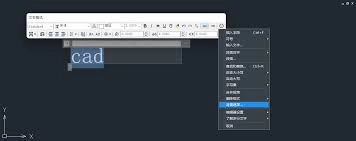
4. 进行导出选项的设置:选中文字对象后,系统会弹出“文字到excel”对话框。在该对话框中,你能够对导出格式进行设置,像字体、字号、颜色等都可以调整,同时也能选择是否包含文字的位置信息。
5. 指定保存路径与文件名:完成导出选项的设置后,点击“确定”按钮,接着确定excel文件的保存位置及命名。
6. 完成导出操作:耐心等待导出流程结束后,你就能在预先设定好的excel文件里查看cad图纸里包含的文字信息了。
注意事项
1. 文字格式统一性:导出后的文字格式或许会和cad里的格式存在差异,需在excel中开展进一步的调整。
2.特殊字符的处理办法:当cad图纸里的文字存在特殊字符时,导出过程中有可能产生乱码现象。建议尝试把特殊字符转换成普通字符,之后再开展导出操作。
3.版本兼容性:确保autocad和excel的版本兼容性,以免出现导出错误。
借助上述方法,你能够便捷地把cad图纸里的文字内容批量导出至excel中,便于开展后续的处理与分析工作。期望这篇文章能给你带来一些帮助!