在使用小盒学生时,我们偶尔会出于各种原因需要修改学生的姓名。不必担忧,这并非复杂的操作,接下来将为大家详细说明小盒学生修改学生姓名的具体流程。
一、进入个人信息页面
首先,启动小盒学生应用。进入主界面后,在界面右下角找到并点击“我的”选项。这是进行改名操作的第一步,点击“我的”后,我们就能进入到个人信息管理页面。
二、进入个人资料设置界面
在“我的”页面里,仔细找找“个人资料”这个选项。一般它会在页面的上部或者中部,找起来不算难。点击进入个人资料页面后,就能看到当前账号下学生的各种基本信息了,像姓名、头像、联系方式这些都在这儿。
三、点击修改姓名
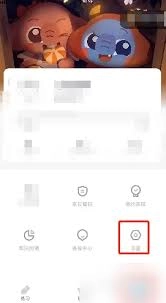
进入个人资料页面后,在众多信息里找到“姓名”这一项。它的右边通常会有个“修改”按钮,点击该按钮,便正式启动了改名流程。
四、输入新名字并确认
此时会弹出一个输入框,在里面仔细填写想要更改的新学生姓名,务必保证姓名准确完整,防止出现错别字或信息遗漏。填好之后,要认真核对一遍,确认没有问题了再点击“确定”按钮。
五、完成改名
点击“确定”按钮后,若新输入的名字满足系统设定的要求,小盒学生就会顺利保存此次修改。你可以再次进入个人资料页面进行查看,会看到学生名字已经更新成你刚才修改的内容了。
按照上述几个简单步骤操作,就能轻松在小盒学生里修改学生姓名了。如此一来,不管是由于信息登记出现错误,还是学生自身情况发生变动等因素,都可以及时且准确地更新学生信息,保证小盒学生中的资料和实际状况相符,为学生更顺畅地使用小盒学生创造便利条件。希望各位都能顺利完成姓名修改操作,让小盒学生更好地陪伴学生成长!